DNI Electrónico 3.0

Ayer mismo se anunciaba la nueva versión del DNI electrónico, se empezará a expedir, junto al pasaporte 3.0, en nuestro país gradualmente. La experiencia para los usuarios finales en su utilización ha sido negativa en su comienzo. La dificultad de utilizar el software asociado y distribuido por el Ministerio de interior ha sido notable, la mayoría de organismos públicos que utilizan el sistema de validación y/o firma presentan graves deficiencias.

  • Problemas con versiones de Java, algo ya generalizado.
  • Necesidad de otorgar permisos adicionales para certificados raíz emitidos por el ministerio.
  • Aplicación del DNIe inmadura en su lanzamiento requería la introducción constante de la contraseña asociada
  • Las aplicaciones de Java muchas veces no aparece ni firmadas, con lo que es necesario añadir excepciones según la versión.
  • Cada navegador requiere una personalización particular, incluso en algunas guías de utilización requieren dejar desprotegido algunas características para su utilización.
  • El certificado contenido en el DNI caducaba en pocos meses después de ser emitido, con lo que era necesario volver a pasar por la oficina para renovarlo.

La utilización en las tareas cotidianas es prácticamente inexistente a fecha de hoy, tal vez la inclusión de la tecnología NFC y su propagación en los teléfonos móviles reavive su utilización real, esperemos verlo y que no sea en otros 8 años…
Desde la administración debería potenciarse su uso dentro de los servicios públicos al ciudadano, por ejemplo:

– Servicios de transporte: autobuses, tren, transportistas, carnet de conducir…
– Sanidad: citas, consultas, fármacos…
– Impuestos: notificaciones, renta…
– Educación: exámenes, becas…
– Empleo: prestaciones, solicitudes…

No es lógico disponer de un dispositivo que pueda englobar todas las tarjetas y documentos requeridos para la comunicación y no usarlo!
Cambiar modo IDE a AHCI en Windows XP

La comunicación en paralelo del controlador del disco duro (Parallel ATA, ATA, ATAPI, IDE…) con la placa base va cambiando por la comunicación simplificada en serie (Serial ATA) cuando salió Windows XP no estaba definido si quiera, así que si queremos actualizar y obtener las mejoras: (hot-swap, NCQ…) debemos cambiar el modo de funcionamiento de nuestra BIOS y sistema operativo.

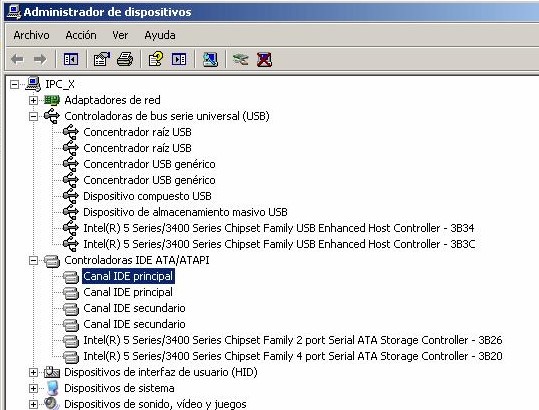
Desde el administrador de dispositivos de Windows XP, debemos localizar la sección de controladores IDE ATA/ATAPI:

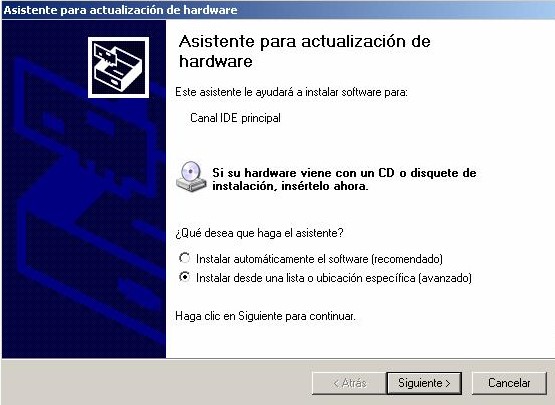
Con el botón derecho sobre «Canal IDE principal» actualizaremos el driver, desde una lista o ubicación específica:

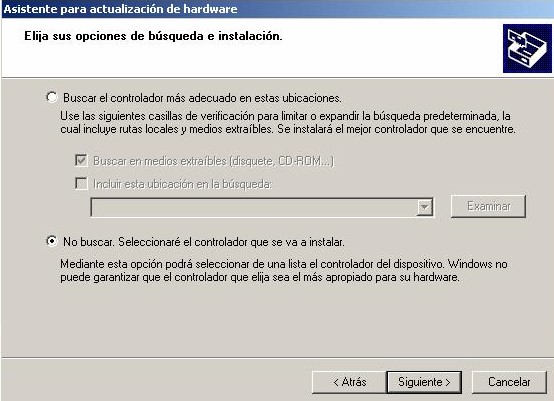
Seleccionamos «No buscar. Seleccionaré el controlador que se va a instalar»

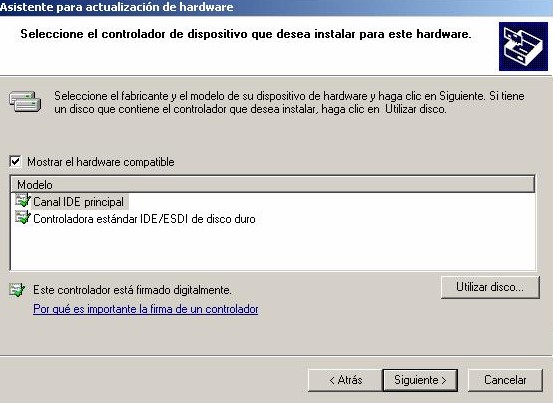
Y utilizaremos los drivers específicos para nuestra placa base desde «Utilizar disco»:

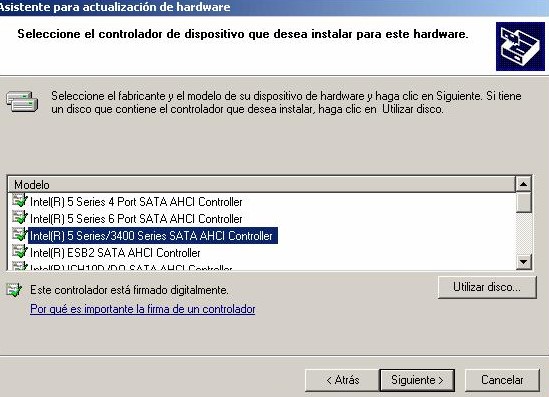
Llegados a este paso, debemos asegurarnos de descargar el driver adecuado según la documentación de nuestra placa base. En los drivers compatibles suele aparecer como «Disco de presintalación», ya que durante la instalación desde cero con el CD es necesario pulsar «F6» para que se pueda reconocer el controlador.

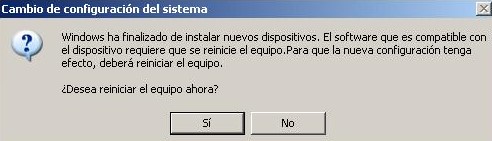
Nos pedirá reiniciar el equipo para finalizar, en este momento es cuando debemos cambiar el modo IDE/legacy (según placas) al modo AHCI.

Si no hemos seleccionado el adecuado nos aparecerá un pantallazo azul o se volverá a reiniciar continuamente, podemos pulsar «F8» y seleccionar iniciar con «la última configuración buena conocida» para repetir los pasos con otro driver, volviendo a la configuración previa de la BIOS.

Si todo ha ido bien, al volver a iniciar Windows XP acabará de instalar el resto de drivers y pedirá reiniciar:

Si desconoces exactamente el modelo/driver puedes iniciar con un BootCD tipo Hirens y ver que drivers carga automáticamente en el LiveCD sin instalar nada, comprueba el modelo y revisa los diferentes drivers [Recopilación de drivers SATA AHCI] [Referencia]

NOTA: para habilitar AHCI durante la instalación inicial de Windows XP al utilizar Ventoy o sistemas de instalación desde USB seguramente falle (error 0x0000007b) y tocará hacer un CD

Reinicio requerido al instalar SQL Server

En ocasiones la instalación no permite continuar por alguno de los requisitos del instalador, en este caso estar pendiente un reinicio. Después de reiniciar el equipo sigue apareciendo la imposibilidad de instalar (RebootRequiredCheck). Existen varias posibles causas, el modo de apagado/hibernación de Windows 8 puede ser una de ellas. Para «engañar» al instalador renombra temporalmente la siguiente entrada del registro:

HKEY_LOCAL_MACHINE\SOFTWARE\Microsoft\Windows\CurrentVersion\WindowsUpdate\Auto Update\RebootRequired

Mover carpeta ProgramData

En ocasiones no queda otra opción que liberar espacio en la unidad predeterminada del sistema (C:), unas de la carpetas que puede llegar a ocupar bastante espacio es la predeterminada de datos de programa, podemos cambiar la ruta predeterminada desde el registro de Windows (REGEDIT) en la siguiente ruta:

HKLM\Software\Microsoft\Windows NT\CurrentVersion\ProfileList\ProgramData

O podemos copiar todos los ficheros para crear un enlace NTFS y redirecciona la carpeta original:

mkdir D:\ProgramData
robocopy /XJ /MIR "C:\ProgramData" "D:\ProgramData"
mklink /J "C:\ProgramData" "D:\ProgramData"

Word 2003 / 2007 siempre instalando

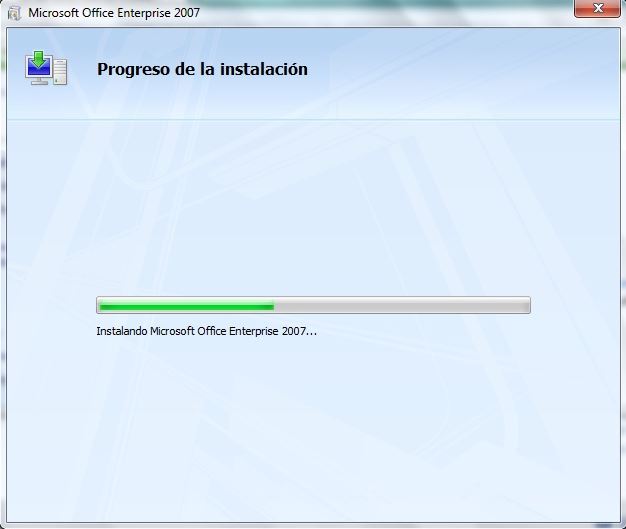
Cada vez que se abre un documento de Office aparece el diálogo de instalación. Para solucionar este problema sigue estos pasos:

  1. Realiza una reparación de Office desde el panel de control
  2. Instala la última actualización disponible, Service Pack 3 en caso de Office 2007
  3. Si con los pasos anteriores no se ha solucionado, ejecuta estos comandos para añadir las líneas al registroPara office 2003:

    reg add HKCU\Software\Microsoft\Office\11.0\Word\Options /v NoReReg /t REG_DWORD /d 1


    Para office 2007:

    reg add HKCU\Software\Microsoft\Office\12.0\Word\Options /v NoReReg /t REG_DWORD /d 1