Instalar fuentes sin ser administrador

En algunos aspectos, Windows es peculiar a la hora de proteger los archivos y carpetas del sistema. En entornos de diseño gráfico donde es necesario instalar fuentes adicionales de manera continua es posible realizarlo sin dar privilegios de administrador:


  1. Cambiamos los atributos de la carpeta del sistema para poder ver la solapa de seguridad y editar permisos de manera más sencilla:  
    attrib -r -s %systemroot%\fonts 
  2. Tomamos propiedad de la carpeta con el grupo de administradores: 
    takeown /F %systemroot%\fonts\ /A 
  3. Modificamos los permisos para añadir permisos totales, bien con el comando o desde la pestaña de seguridad: 
    cacls %systemroot%\fonts /E /G Users:F
  4. Una vez realizado, debemos permitir instalar en el registro las fuentes a los usuarios, con lo que modificaremos también con el comando REGEDIT: HKEY_LOCAL_MACHINE \ SOFTWARE \ Microsoft \ Windows NT \ CurrentVersion \ Fonts

En cualquier caso siempre podemos automatizar y simplificar la instalación de archivos de fuentes, por ejemplo, creamos un script para que automáticamente se copien e instalen, utilizando el programa regfont y un pequeño código similar:

@echo off 
regfont.exe -a c:\datos\fuentes\nuevas\*.* 
xcopy c:\datos\fuentes\nuevas\*.* c:\windows\fonts 
del c:\datos\fuentes\nuevas\*.* 
pause

Actualizado 2018/01/17: en entornos con Directorio Activo es posible utilizar una GPO para la asignación específica de permisos.


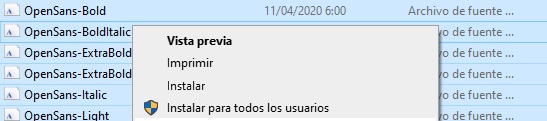
Actualizado: 2019/12/10: en Windows 10 es posible instalar fuentes haciendo clic con el botón derecho para todos los usuarios o para el actual
Migrar datos a discos SSD / M.2

El cuello de botella en muchos equipos hasta hace relativamente poco era la velocidad de lectura, escritura y acceso al disco duro. Sin tener en cuenta soluciones RAID y dada la evolución de los discos de estado sólido, una vez superada la barrera de la fiabilidad a medio plazo; las ventajas se hacen evidentes:

  • Sin ruido, vibraciones
  • Tiempo medio entre fallos
  • Velocidad
  • Sin problemas de magnetismo
  • Menor consumo energético

Las razones son variadas, pero por ahora el coste y la capacidad son sus mayores problemas, habitual en tecnologías incipientes en sus inicios. Una vez tomada la decisión de pasar a SSD, veamos las diversas posibilidades que tenemos para realizar una transición sin problemas.

  1. Firmware SSD: las mejoras suelen tener resultados efectivos, atentos al controlador de vuestro nuevo disco, actualizarlo antes de realizar cualquier copia de datos.
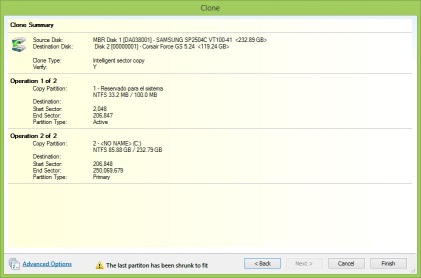
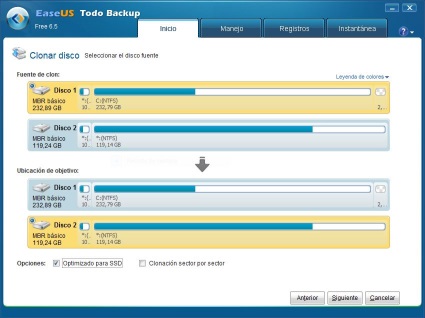
  2. Clonación de vuestros datos: partimos de un equipo funcional, no penséis que por pasar a un disco SSD, se solucionan problemas de rendimiento provocados por virus, programas mal instalados, etc. Existen cientos de herramientas, aquí tenemos dos que además de ser gratuitas nos permiten realizar la clonación desde tu entorno Windows:

    El funcionamiento en ambos casos es muy sencillo, tan solo seleccionaremos el disco duro origen y destino, además el programa ajustará automáticamente el tamaño en caso de tener discos/particiones de diferente tamaño.

  3. Arranque: si tenemos planeado sustituir nuestro viejo disco, deberemos conectarlo para reemplazar el anterior, si mantendremos ambos, deberemos modificar el orden de arranque en la BIOS para se inicie desde el nuevo SSD o intercambiar los cables SATA para modificar la configuración de la BIOS.

  4. Optimización: es recomendable activar el modo AHCI en la BIOS para aprovechar todos los beneficios, algunos dispositivos requieren espacio de sobreaprovisionamiento para no perder efectividad con el tiempo. Dejaremos para más adelante estas tareas.


 Otras herramientas de clonado:

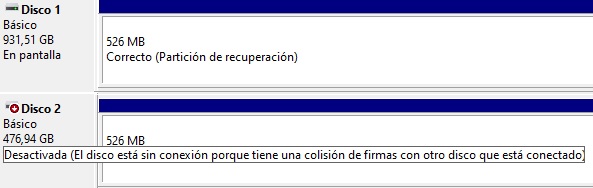
ACTUALIZADO: para clonar a discos M2 el proceso es idéntico, debemos tener en cuenta que si mantenemos el disco antiguo y el nuevo conectados dependiendo del proceso de clonado en Windows 10 puede aparecer desactivado al detectar «colisión de firmas» si en el proceso se ha clonado el identificador único del disco, podemos verlo en el administrador de discos:

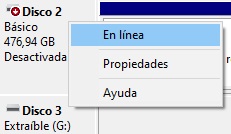
Tan solo tendremos que hacer clic con el botón derecho sobre el disco que esta offline y volver a poner online, esto creará un nuevo identificador de disco (4 bytes en hexadecimal) y permitirá volver a asignar letras a las particiones:

Tambien podemos hacerlo desde la línea de comandos:

diskpart
select disk X - donde X es el número de disco offline
unique disk id=666572 - ID debe ser hexadecimal

Cambiar modo IDE a AHCI en Windows 7

Después de una instalación de Windows 7 o Windows 8, si intentas realizar el cambio dentro de la BIOS de un modo IDE o RAID a al más moderno AHCI, es posible que aparezca un error o pantallazo azul. Esto es debido a que durante la instalación no se instalación los drivers, es necesario indicarle al sistema operativo que realice esta acción.

Deberemos volver a dejar en el modo en el que estaba anteriormente nuestra BIOS para arrancar en el sistema operativo actual, una vez allí ejecutaremos REGEDIT para editar los valores del registro (no olvides realizar una copia de seguridad antes de cambiar cualquier valor)

Para Windows 7 / Vista:

  1. Debes explorar: HKEY_LOCAL_MACHINE \ SYSTEM \ CurrentControlset \ Services
  2. Abre «msahci»
  3. Modifica el valor por «0»
  4. Reinicia y ahora si activa el modo AHCI en la BIOS

Para Windows 8 / 10:

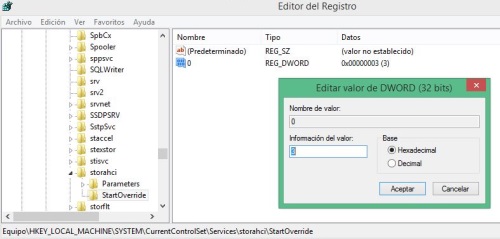
  1. Debes explorar: HKEY_LOCAL_MACHINE\SYSTEM \ CurrentControlSet \ Services \ storahci \ startoverride
  2. Continua los mismos pasos que para Windows 7 / Vista

Como alternativa más sencilla en Windows 10:

  1. Ejecutar CMD con permisos de administrador: bcdedit /set {current} safeboot minimal
  2. Reiniciar el equipo y establecer en la BIOS el modo AHCI
  3. El equipo se iniciará en modo seguro, ejecutamos de nuevo (desde CMD con permisos de administrador): bcdedit /deletevalue {current} safeboot
  4. Reiniciamos

Filtrado de contenidos de Movistar: Canguronet

En ciertas ocasiones es necesario limitar el acceso a ciertos contenidos no adecuados o permitidos. Algunos proveedores como Movistar ofrecen servicios básicos de filtrado como Canguronet.

En entornos educativos y empresas las necesidades se pueden enfrentar de diferentes maneras:

  • Filtro a nivel de firewall: bien dentro de un UTM (Gestión Unificada de Amenazas) o especializado.
  • Servidor proxy local: requiriendo que todas las conexiones hacia la web pasen a través de este servicio
  • Proxy ISP: como la solución de Canguronet de Movistar
  • Proxy cloud: Bluecoat, commtouch…
  • Filtro DNS: interceptando peticiones de resolución de dominios.      …

Las limitaciones de inversión, tiempo de administración y simplicidad harán optar por diferentes soluciones. En el caso que comentamos en este artículo, tuvo su origen en una actualización de la red que se efectuó tiempo atrás. Se llegaron a quitar HUBs!! dentro de una red de más de 500 equipos y otros tantos puntos de servicio, con los principales problemas solucionados, empezaron a producirse desconexiones durante la navegación en todas las secciones de la red (VLANs) sin un patrón fijo ni motivo aparente.

No se producía ningún registro de seguridad ni alerta en ninguno de los equipos de monitorización mientras se producía el problema, descartado un segundo ataque de denegación de servicios dentro de la red, la configuración de balanceo de carga, calidad de servicio (QoS), microcortes del ISP.. Parecía que se alcanzaran el máximo de conexiones por equipo (tablas NAT), siendo necesario esperar para volver a tener servicio en cualquier punto de la red conforme el tráfico se incrementó exponencialmente.

De todas estas pruebas llegamos a la conclusión que el filtro de contenidos del ISP (Canguronet) tiene una limitación de número de conexiones simultaneas que es capaz de tratar, bien por el número de abonados en la zona que tiene activado y en uso del servicio, o como limitación base. Al desactivar el filtro de contenidos de Movistar los problemas desaparecieron.


PING desde Azure

Si ya dispones de máquinas en entornos Cloud habrás notado que en la plataforma de Azure al realizar un ping a una dirección externa, nunca hay respuesta. En efecto las conexiones ICMP están bloqueadas en este caso. En un entorno hibrido con servidores on-premise si es posible llegar a las máquinas locales, al encontrarse el conjunto (según configuración) dentro de la misma red híbrida.

Una manera de poder realizar una monitorización básica de máquinas sería a través de programas como TCPING, que añaden la posibilidad de realizar ping de forma similar pero mediante un puerto TCP, por ejemplo:

tcping.exe 8.8.8.8 53