Windows NT virtualizado en VMware

En ocasiones por limitaciones de presupuesto, disponibilidad de software, recursos… no es posible en la práctica real tener todos los sistemas actualizados como nos gustaría. Con estas premisas nos toca virtualizar un equipo obsoleto con nada más y nada menos que Windows NT, nos remontamos al año 1993! Aquí es donde la virtualización nos ayuda a dar una solución estable a varios problemas que nos podemos encontrar:

– Reutilización de dongles de seguridad con puerto paralelo (LPT1)
– Ejecución de código de programas para Win16

En nuestro caso concreto no era posible ejecutar el programa ni en Windows 2000, por lo que tuvimos que extraer los discos para crear un disco duro virtual a partir del físco. Una vez creada la máquina en nuestro entorno de virtualización pudimos empezar a actualizar Windows NT a la última versión disponible Service Pack 6a y los discos de instalación originales.

El siguiente paso tocaba mejorar el sistema de ficheros, desde FAT (no fat32) a NTFS dentro del entorno ya virtualizado y redimensionar las particiones originales de 2 GB, ciertamente la máquina NT se había comportado de forma más o menos estable (dentro de los esperable) todos estos años. La conversión desde el propio equipo con el comando:

convert C: /fs:ntfs


Después de un par de reinicios, ya teníamos una mejora necesaria. Aprovechamos para optimizar el funcionamiento, añadiendo un disco duro adicional al sistema para el archivo de paginación y ampliar la RAM hasta los 3 GB, más que suficiente en este caso. La máquina virtualizada en un entorno más estable y controlado empezada a notarse menos perezosa en sus inicios.

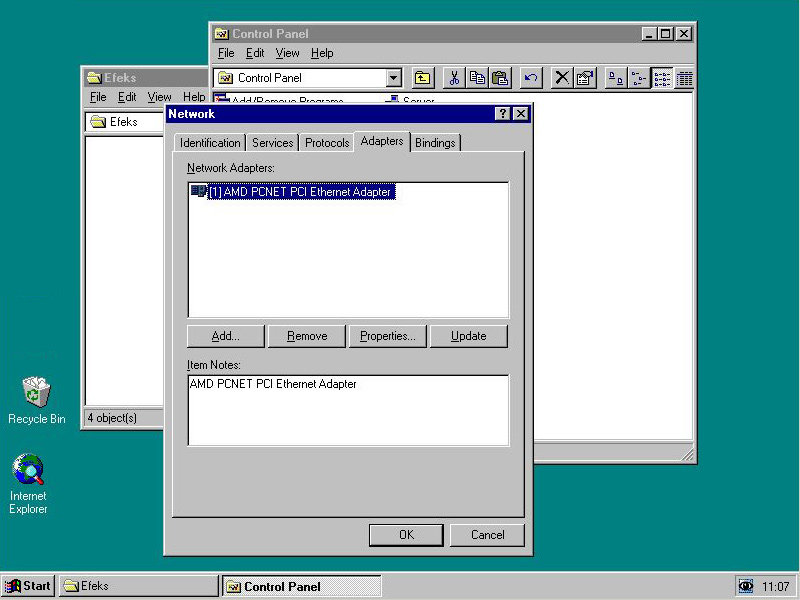
Ahora necesitábamos red, en VMware la instalación debía ser sencilla instalando los drivers y las herramientas de integración para el driver AMD PCNET Family Ethernet Adapter pero en este caso se torno algo más complicado al no encontrar los drivers en las fuentes que indica el fabricante. Tras varias pruebas con diferentes discos de instalación, encontramos 2 fuente fiables para los drivers:

– Driver de HP: SP1657
– Driver de IBM: 32p0067

En ambos casos hallamos los archivos que requeríamos para la instalación de la tarjeta de red, sin acudir a los CDs de Windos NT 4.0:

– amddlg.dll
– Amdpcn.sys
– Oemsetup.inf
– vmxnet.sys

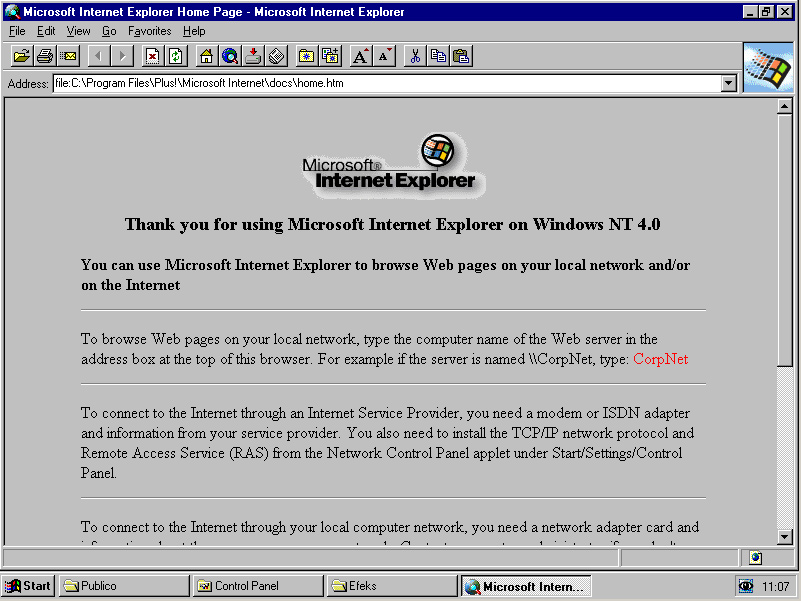
Tras el obligado reinicio, ya disponíamos de conectividad de red a través del host:
Actualización: dependiendo de los requisitos tambien es posible virtualizar Windows NT en Hyper-v
Iniciar programas al arrancar en Windows 8

Con versiones anteriores a Windows 8 localizar la carpeta donde arrancar los programas al iniciar sesión era sencillo, con Windows 8 también lo siguiente siendo:

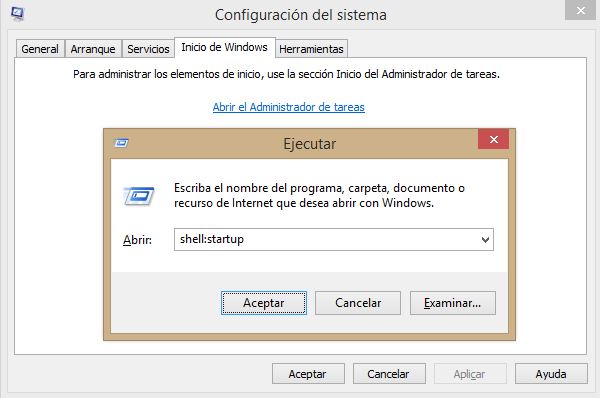
1.- Presionamos las teclas Windows + R
2.- Ejecutamos «shell:startup»

Ya tenemos acceso a la ruta por defecto C:\Users\%USERNAME%\AppData\Roaming\Microsoft\Windows\Start Menu\Programs\Startup donde se sitúan los programas de arranque.

Recuerda que para los servicios puedes acceder desde el administrador de tareas, la herramienta que antes estaba accesible desde el comando «msconfig.exe»

Cambiar modo IDE a AHCI en Windows XP

La comunicación en paralelo del controlador del disco duro (Parallel ATA, ATA, ATAPI, IDE…) con la placa base va cambiando por la comunicación simplificada en serie (Serial ATA) cuando salió Windows XP no estaba definido si quiera, así que si queremos actualizar y obtener las mejoras: (hot-swap, NCQ…) debemos cambiar el modo de funcionamiento de nuestra BIOS y sistema operativo.

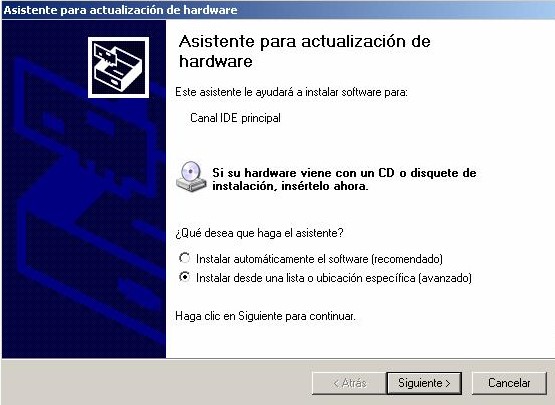
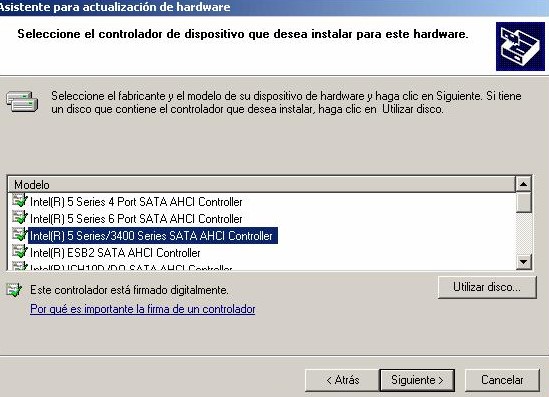
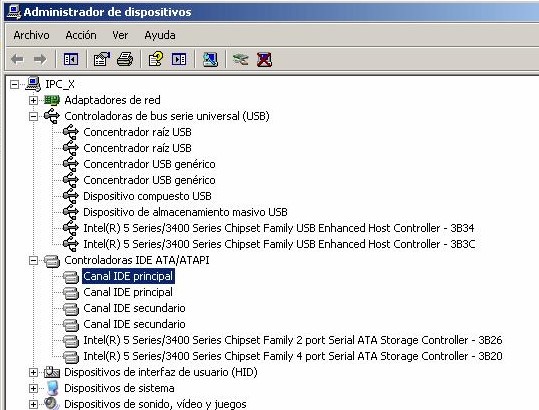
Desde el administrador de dispositivos de Windows XP, debemos localizar la sección de controladores IDE ATA/ATAPI:

Con el botón derecho sobre «Canal IDE principal» actualizaremos el driver, desde una lista o ubicación específica:

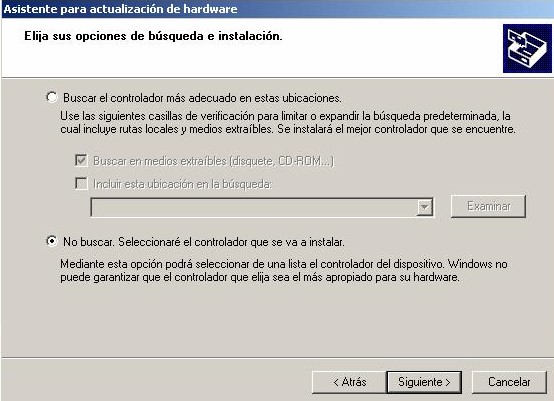
Seleccionamos «No buscar. Seleccionaré el controlador que se va a instalar»

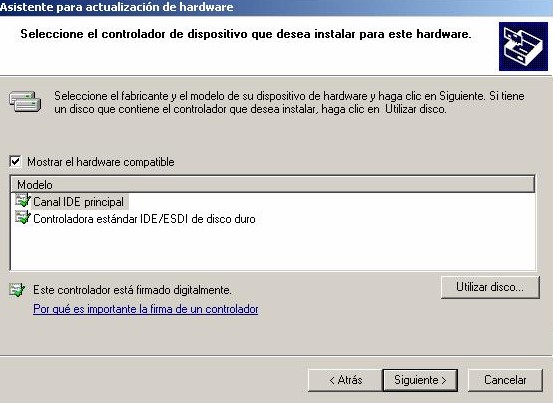
Y utilizaremos los drivers específicos para nuestra placa base desde «Utilizar disco»:

Llegados a este paso, debemos asegurarnos de descargar el driver adecuado según la documentación de nuestra placa base. En los drivers compatibles suele aparecer como «Disco de presintalación», ya que durante la instalación desde cero con el CD es necesario pulsar «F6» para que se pueda reconocer el controlador.

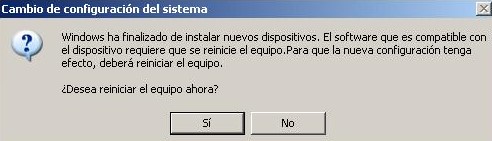
Nos pedirá reiniciar el equipo para finalizar, en este momento es cuando debemos cambiar el modo IDE/legacy (según placas) al modo AHCI.

Si no hemos seleccionado el adecuado nos aparecerá un pantallazo azul o se volverá a reiniciar continuamente, podemos pulsar «F8» y seleccionar iniciar con «la última configuración buena conocida» para repetir los pasos con otro driver, volviendo a la configuración previa de la BIOS.

Si todo ha ido bien, al volver a iniciar Windows XP acabará de instalar el resto de drivers y pedirá reiniciar:

Si desconoces exactamente el modelo/driver puedes iniciar con un BootCD tipo Hirens y ver que drivers carga automáticamente en el LiveCD sin instalar nada, comprueba el modelo y revisa los diferentes drivers [Recopilación de drivers SATA AHCI] [Referencia]

NOTA: para habilitar AHCI durante la instalación inicial de Windows XP al utilizar Ventoy o sistemas de instalación desde USB seguramente falle (error 0x0000007b) y tocará hacer un CD

Reinicio requerido al instalar SQL Server

En ocasiones la instalación no permite continuar por alguno de los requisitos del instalador, en este caso estar pendiente un reinicio. Después de reiniciar el equipo sigue apareciendo la imposibilidad de instalar (RebootRequiredCheck). Existen varias posibles causas, el modo de apagado/hibernación de Windows 8 puede ser una de ellas. Para «engañar» al instalador renombra temporalmente la siguiente entrada del registro:

HKEY_LOCAL_MACHINE\SOFTWARE\Microsoft\Windows\CurrentVersion\WindowsUpdate\Auto Update\RebootRequired

Mover carpeta ProgramData

En ocasiones no queda otra opción que liberar espacio en la unidad predeterminada del sistema (C:), unas de la carpetas que puede llegar a ocupar bastante espacio es la predeterminada de datos de programa, podemos cambiar la ruta predeterminada desde el registro de Windows (REGEDIT) en la siguiente ruta:

HKLM\Software\Microsoft\Windows NT\CurrentVersion\ProfileList\ProgramData

O podemos copiar todos los ficheros para crear un enlace NTFS y redirecciona la carpeta original:

mkdir D:\ProgramData
robocopy /XJ /MIR "C:\ProgramData" "D:\ProgramData"
mklink /J "C:\ProgramData" "D:\ProgramData"