Puerta de enlace remota para VPN en Windows 10

Por defecto en Windows 10 no permite seleccionar una opción que anteriormente se realizaba desde propiedades avanzadas de TCP/IP v4 indicando no utilizar la puerta de enlace remoto. A continuación se explica como cambiar esta configuración de manera manual:

1.- Edita con el bloc de notas, o similar, el fichero localizado en la ruta:

C:\Users\%USERNAME%\AppData\Roaming\Microsoft\
Network\Connections\Pbk\rasphone.pbk

2.- Cambia la propiedad: IpPrioritizeRemote=0 donde (1=ON y 0=OFF)

 NOTA: Esta opción ya no es necesaria con las últimas actualizaciones de Windows 10,
es accesible desde el menú habitual de propiedades TCP/IP

SYSVOL y NETLOGON en Windows Server

A la hora de migrar, actualizar o eliminar un controlador de dominio hay que tener en cuenta que una vez eliminado los equipos que todavía estén incluidos no tendrán donde verificar sus credenciales, a lo sumo la caché local de las últimas utilizadas en el equipo. El escenario habitual suele darse a la hora de añadir un nuevo servidor y repartir las tareas de verificación y roles entre varios equipos en una infraestructura de red más fiable.

Si nos encontramos ante la situación de no disponer de las carpetas indicadas en un equipo, lo más seguro es que debamos revisar donde residen los roles principales, mediante el comando:

netdom query FSMO

Con el cual obtenemos el listado de los 5 roles y la máquina en la que residen:

– Maestro de esquema
– Maestro nomecl. dominios
– PDC
– Administrador de grupos
– Maestro de infraestructura

A la hora de jubilar un controlador de dominio, debemos tener todas las funciones transferidas, si en un equipo nos tenemos las carpetas del sistema SYSVOL y NETLOGON debemos preparar un DC y eliminar el anterior con DCPROMO.EXE para forzar la sincronización de las carpetas realizaremos los siguientes pasos

En el servidor ANTIGUO:

1. Desde la consola de línea de comandos, ejecutamos:
2. Paramos el servicio «net stop ntfrs»
3. Abrimo el registro de windows REGEDIT
4. Accedemos a la clave
HKEY_LOCAL_MACHINE\System\CurrentControlSet\Services\NtFrs\
Parameters\Backup\Restore\Process
Startup
5. Editamos el valor «BurFlags» DWORD introduciendo «D4»
6. Volvemos a iniciar el servicio «net start ntfrs»

En el servidor NUEVO debemos ejecutar los mismos pasos pero la clave a sustituir en este caso es:

5. Editamos el valor «BurFlags» DWORD introduciendo «D2»

Reiniciamos los servicios en los dos servidores dos veces para forzar. La sincronización de las carpetas comenzará de inmediato.

Prefecher + Superfetch

Prefecher + Superfetch

Desde Windows XP ambas características intentan acelerar la carga de aplicaciones, salvando el mayor cuello de botella existente en aquel momento… el acceso a disco duro.

Prefecher actúa como caché almacenando desde C:\Windows\Prefetch hacia la RAM los archivos más utilizados, lo que lleva a un arranque más lento pero un uso más rápido de ciertas aplicaciones.
Superfetch analiza los patrones de uso de la RAM intentando adelantarse y precargando en memoria no en uso.

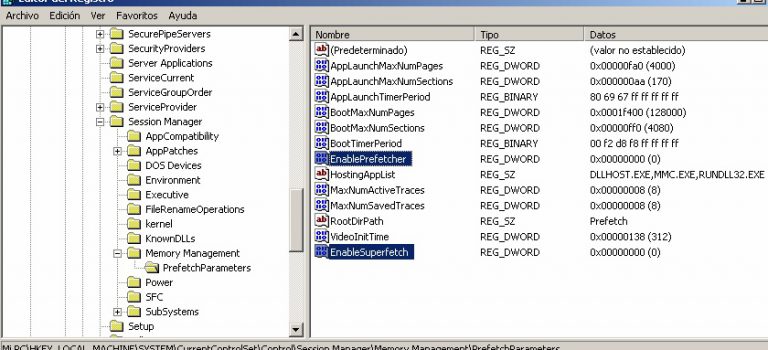
No en todos los casos estás herramientas son necesarias, por ejemplo, equipos legacy con Windows XP sobre discos SSD acortarán el tiempo de vida de los discos, podemos deshabilitar desde el registro de Windows ambas opciones:

Windows Registry Editor Version 5.00

[HKEY_LOCAL_MACHINE\SYSTEM\CurrentControlSet\Control\Session Manager\Memory Management\PrefetchParameters]
"EnablePrefetcher"=dword:00000000
"EnableSuperfetch"=dword:00000000

Esta misma configuración es aplicable a Windows Vista / 7 / 8 / 10

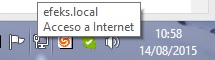
Indicador de estado de la conexión de red en Windows: NCSI

Desde la versión Vista de Windows, Microsoft añadió iconos adicionales para ayudar a detectar los posibles problemas de conexión de red de los equipos, la verificación se hace de una forma sencilla en la que en ningún momento se envía información privada al fabricante.

1.- Se comprueba una dirección web, lanzando una petición a: http://www.msftncsi.com/ncsi.txt contiene un sencillo texto «Microsoft NCSI» 
2.- Se realiza una petición de resolución del dominio dns.msftncsi.com la cual debe responder con la IP: 131.107.255.255

Con estas sencillas peticiones el equipo puede comprobar que se ha resuelto la dirección msftncsi.com con la IP correspondiente, por tanto, existe un servidor DNS en la red que funciona, además hay acceso web al puerto 80, con lo que si navegamos a través de un proxy o detrás de un firewall con restricciones también podemos resolver correctamente el acceso.

Si por ejemplo nos conectamos a un punto wifi que requiera validación web con credenciales (Hotspot), el sistema operativo también utiliza esta verificación para mostrarnos advertencia para ello al no poder ejecutar uno de los pasos.

Es falso que se envíe información personal al fabricante, es más, podemos crear nuestro propio servidor NCSI en nuestra red, bien redireccionando los DNS a nuestro propio servidor (ambos, web y DNS) y manteniendo la configuración de los equipos clientes o por directivas:

HKLM\SYSTEM\CurrentControlSet\Services\NlaSvc\Parameters\Internet

ActiveWebProbeHost (REG_SZ) por defecto "www.msftncsi.com"
ActiveWebProbePath (REG_SZ) por defecto "ncsi.txt"
ActiveWebProbeContent (REG_SZ) por defecto "Microsoft NCSI"

Modificando tanto la dirección de resolución, como la ruta o fichero a leer y el contenido que debe comprobar.

Tambien podemos desactivar en los equipos clientes toda verificación del sistema NCIS cambiando la propiedad EnableActiveProbing al valor «0» (sin comillas) dentro del registro: 

HKEY_LOCAL_MACHINE\SYSTEM\CurrentControlSet\Services\NlaSvc\Parameters\Internet
Iniciar Microsoft SQL Server cuando todo falla

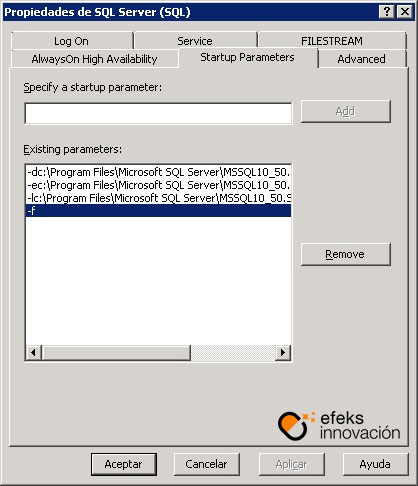
En ocasiones algunas instancias de base de datos pueden comportarse de forma errática, los motivos pueden ser diversos: falta de recursos, ataques, corrupción de datos… el primer paso es averiguar el origen y para ello podemos lograr arrancar los servicios en modo usuario único y con los recursos mínimos, para ello debemos añadir el parámetro «-f» desde el administrador de servicios o iniciar desde línea de comandos «net start «SQL Server (MSSQLSERVER)» /f /m »

Solo una conexión se permitirá pero logaremos evaluar más en detalle los posibles errores del servicio degradado.