Firebird: conexión fallida

Todavía hay aplicaciones que necesitan interoperabilidad, con bases de datos de Firebird, desde herramientas de Office u otros orígenes de datos; puede realizarse desde ODBC (Open DataBase Connectivity), debemos asegurarnos si la aplicación es de 32 o 64 bits, en ambos casos es posible instalar el driver desde la página oficial, es posible tener los dos instalados sin problema. Si ya disponemos de una versión podemos aprovechar para actualizarla y forzar la instalación de la que nos falte:
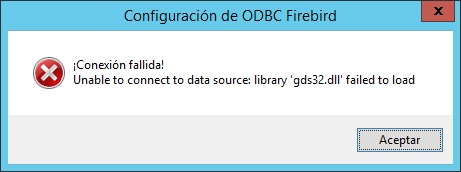
Desde línea de comandos y el directorio de instalación de la versión, por ejemplo para la versión de 32 bits:

instclient.exe install gds32
instclient.exe install fbclient

Estos comando copiaran y registraran las librerías FBLCIENT.DLL y GDS32.DLL en la carpeta C:\Windows\System32 para 32 bits y c:\Windows\SysWOW64 para 64 bits según cada caso

Igualmente es posible añadir el registro de Windows desde el mismo directorio mediante el comando:

instreg install

Para determinar la versión de la base de datos mediante el comando, se muestra On Disk Structure (ODS):

gstat.exe -h midatabase.gdb
ODSVersión
10.0Firebird 1.0
10.1Firebird 1.5
11.0Firebird 2.0
11.1Firebird 2.1
11.2Firebird 2.5

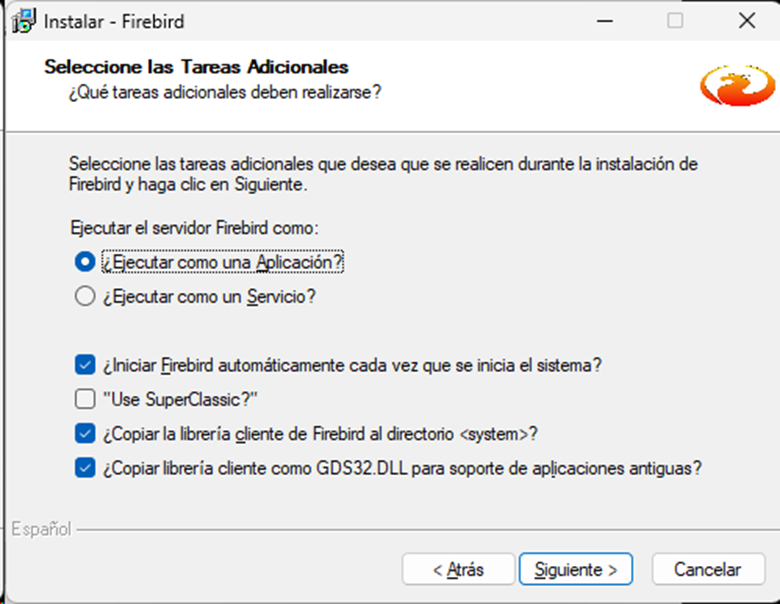
ACTUALIZADO: si el cliente necesita tener instaladas las versiones de 32 y 64 al mismo tiempo, para un servidor se puede configurar un puerto diferente haciendo una instalación manual. Para una estación cliente se puede instalar la versión de ejecutable «Classic Server» en lugar de «Super Server» lo que permitirá en la configuración posterior «Ejecutar como una aplicación» para no tener siempre el servicio iniciado y activado la casilla de «¿Copiar librería cliente como GDS32.DLL para soporte de aplicaciones antiguas?»
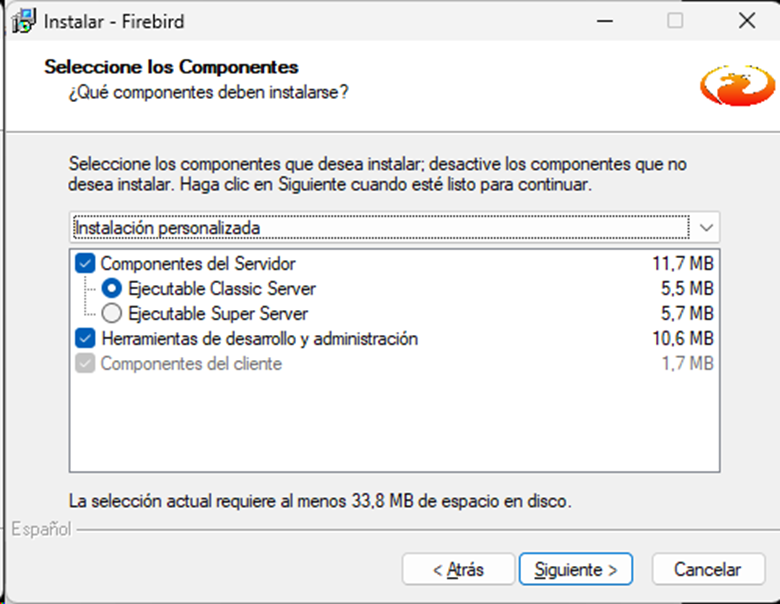
firebird_gds32_classic_01 sobre 2016
firebird_gds32_classic_02 sobre 2016

SSL Error en Dell OpenManage Systems Management Tools

Cada fabricante de hardware tiene su propia suite, más o menos amigable, para facilitar a los administradores una gestión de servidores desde uno solo a un Data Center completo:  Dell, HPE, Fujitsu, IBM, Lenovo, SuperMicro… con posibilidades de integración de Sistemas Operativos, monitorización, despliegue, networking, provisionamiento… en este caso se trata de OpenManage de Dell; curiosamente tras instalar en varios servidores uno de ellos, con la misma configuración que el resto, no era posible conectar con el software OMSA via web en la dirección y puertos por defecto:

https://localhost:1311

Después de verificar la instalación sobre Windows Server 2012 R2 y comprobar los servicios iniciados:

  • DSM SA Connection Service: servicios web para conexión
  • DSM SA Data Manager: recopilación de datos, monitorización
  • DSM SA Event Manager: registro de eventos en el sistema operativo
  • DSM SA Shared Services: inventario inicial para SNMP y CIM

Seguía apareciendo un error genérico sobre Internet Explorer 404 como inaccesible, sobre Firefox apareció un error más descriptivo:

An error occurred during a connection to localhost:1311 SSL received a weak ephemeral Diffie-Hellman key in Server Key Exchange handshake message. (Error code: ssl_error_weak_server_ephemeral_dh_key)

Con lo que desactivando en about:config del navegador los dos parámetros:

  • security.ssl3.dhe_rsa_aes_128_sha
  • security.ssl3.dhe_rsa_aes_256_sha

Ya era posible acceder al gestor y desde:

Preferencias -> Configuración General  -> Certificado X.509

Cambiar el certificado por uno válido en IE y reiniciar el servicio «DSM SA Connection Service»

Evento 17137 en bases de datos SQL Server

La configuración por defecto de una base dedatos en Microsoft SQL Server en sus diferentes versiones, permite descargar al servidor de la caché la propia base de datos cuando la propiedad «AUTO CLOSE» esta activada, se genera el evento:

«Event ID 17137 Source: MSSQL$NOMBREUSUARIO Starting up database ‘NombreDeLaBBDD'»

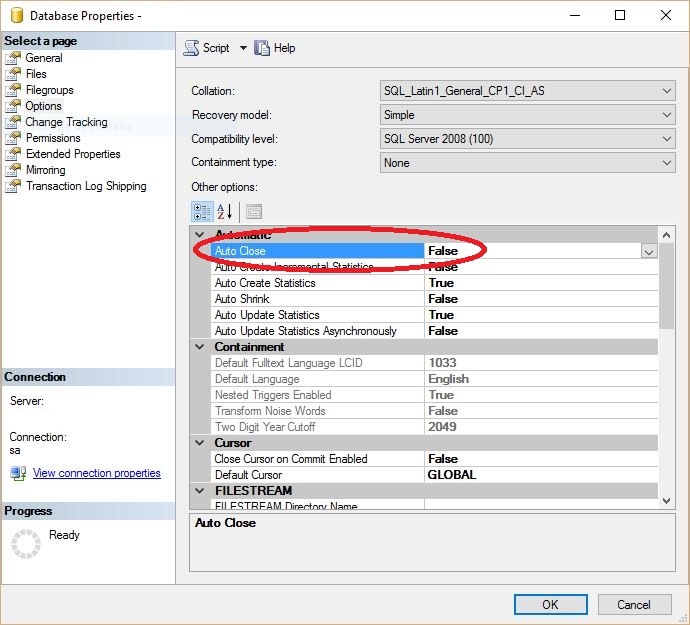
Es posible modificar el comportamiento desde SQL Management Studio, haciendo clic con el botón derecho sobre la base de datos, en Opciones indicar la propiedad «Auto Close» a False:

En las versiones SQL Express siempre aparece activado, en el resto desactivado, si el acceso es muy esporádico puede mantenerse en OFF
Listado de las BBDD con la propiedad activada:

SELECT name FROM master.sys.databases WHERE is_auto_close_on = 1

Cambiar mediante sentencia SQL:

ALTER DATABASE <NombreBBDD> SET AUTO_CLOSE OFF


Ficheros bak no aparecen en SQL Server

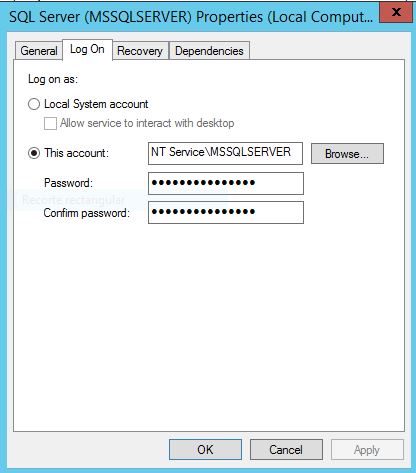
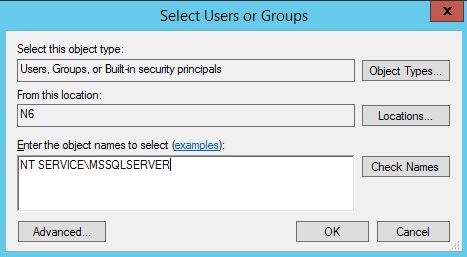
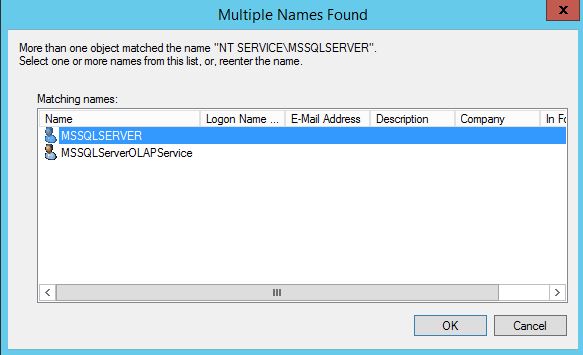
Al trasladar copias de seguridad de SQL Server e intentar restaurarlas desde una ubicación diferente a la predeterminada, desde el explorador de Management Studio (SMSS) aunque sepamos que dentro de una carpeta concreta están los ficheros pueden no aparecer, si no están asignados los permisos; deberemos asignar permisos de lectura por lo menos sobre el usuario «NT SERVICE\MSSQLSERVER» del equipo local donde se ejecuta la instancia (por defecto)

Cuenta con la que se ejecuta el servicio:

Asignación de permisos a la carpeta donde se encuentran las copias de seguridad: