Visual Studio sin Internet Information Server

Al iniciarse en el mundo de la programación de la mano de Visual Studio, los errores iniciales pueden ser sencillos de resolver. En este caso tras una instalación de las herramientas de desarrollo de Microsoft, al crear la más simple de las páginas web, totalmente en blanco obtenemos un error:
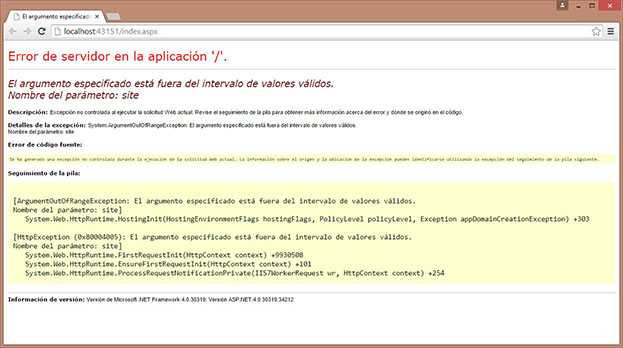
System.ArcumentOutOfRangeException: El argumento especificado está fuera del intervalo de valores válidos.

Lo que a primera vista no tiene demasiado sentido para una página en blanco, sin acceso a ningún tipo de array de elementos. Observando más en detenimiento el seguimiento de la pila, podemos encontrar los detalles que nos orientaran en la resolución:

System.Web.HttpRuntime.HostingInit(HostingEnvironmentsFlags hostingFlags, PolicyLevel policyLevel, Exception appDomainCreationException) ... HttpException (0x80004005)

Con lo que podemos intuir que los problemas vienen del entorno local de pruebas del servidor web de Visual Studio. En este caso una de las opciones más sencillas es añadirlo desde las características de nuestro Windows 8, añadiendo el servidor web IIS (Servicios World Wide Web)
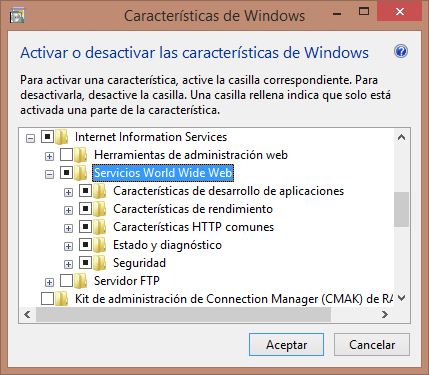

IIS en Windows 8.1

Una nube pública segura

El boom alcanzado estos últimos años en los entornos cloud debe ir acompañado de las garantías de seguridad necesarias para el buen funcionamiento y seguridad de la información. Según la normativa ISO/IEC 27018:2014 deben cumplirse y garantizarse varias aspectos a tener en cuenta:

  • El cliente es quien controla sus datos: solo personas autorizadas tienen acceso a la información.
  • Transparencia: conocer donde están alojados los datos, así como cualquier otra tercera empresa que pudiera tener acceso a los data centers, por ejemplo en labores de mantenimiento. En caso de perdida, alteración o revelación de información debe informarse con al información detallada.
  • Alta seguridad: todos los empleados deben cumplir con la mayor confidencialidad asi como los medios técnicos de transmisión sobre redes públicas u otros medios de transporte
  • Tus datos no se usarán para publicidad
  • En caso de petición de un gobierno de acceso a los datos, este debe ser informado
Seguridad Cloud

Forzar SafeSearch de Google en toda una red

Con la búsqueda segura de Google activada las imágenes y los vídeos con contenido sexual explícito, así como los resultados que puedan dirigir a contenido explícito, se excluirán de las páginas de resultados, es una opción más a tener en cuenta, por ejemplo, en entornos educativos donde se requiera limitar el acceso a contenido no adecuado. La configuración puede realizarse de diferentes formas, políticas de grupo, filtro proxy, QoS… en este caso una forma sencilla se trata de gestionar las DNS de la red, bien añadiendo un registro en los dispositivos de red encargados de la resolución de nombres o en el servidor DNS interno de existir.

Deberemos apuntar los nombres google.es, google.com… etc. que deseemos bloquear el contenido explícito del buscador, creando un registro CNAME al dominio «forcesafesearch.google.com» o la dirección IP dependiendo de las posibilidades de nuestro DNS, en este momento sería: 216.239.38.120

Todas las peticiones de búsqueda serán con el filtro activado, en el primer acceso se mostrará un mensaje explicito indicando que nuestra red utiliza SafeSearch. Este sistema funcionará siempre que las búsquedas DNS de los equipos clientes dentro de la red utilicen nuestra configuración establecida manualmente.

Winsuite se cierra al intentar imprimir

Dentro del maravilloso catálogo de herramientas desactualizadas de la administración pública, una de ellas del Sistema Red nos encontramos con Winsuite. En pocos meses debería ser sustituida, pero mientras tanto… Debido a la utilización de Crystal Reports y al modo en el que fue creada la aplicación, es necesario realizar unos cambios en el sistema operativo para poder ejecutarla. Este problema es reproducible en otro software obsoleto que utilice el mismo sistema de reporting para su visualización o revisión previa a impresión.

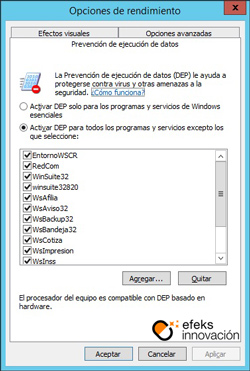
Debemos desactivar el sistema de prevención de ejecución de datos (DEP) para estas aplicaciones, además de tener un antivirus instalado y actualizado para evitar cualquier susto:

Ocultar unidades de Mi PC

En ocasiones por seguridad y/o dificultar el acceso no autorizado a ciertos accesos es conveniente no mostrar algunas de las unidades. En este caso mostraremos como mediante política de grupo, aplicar esta restricción.

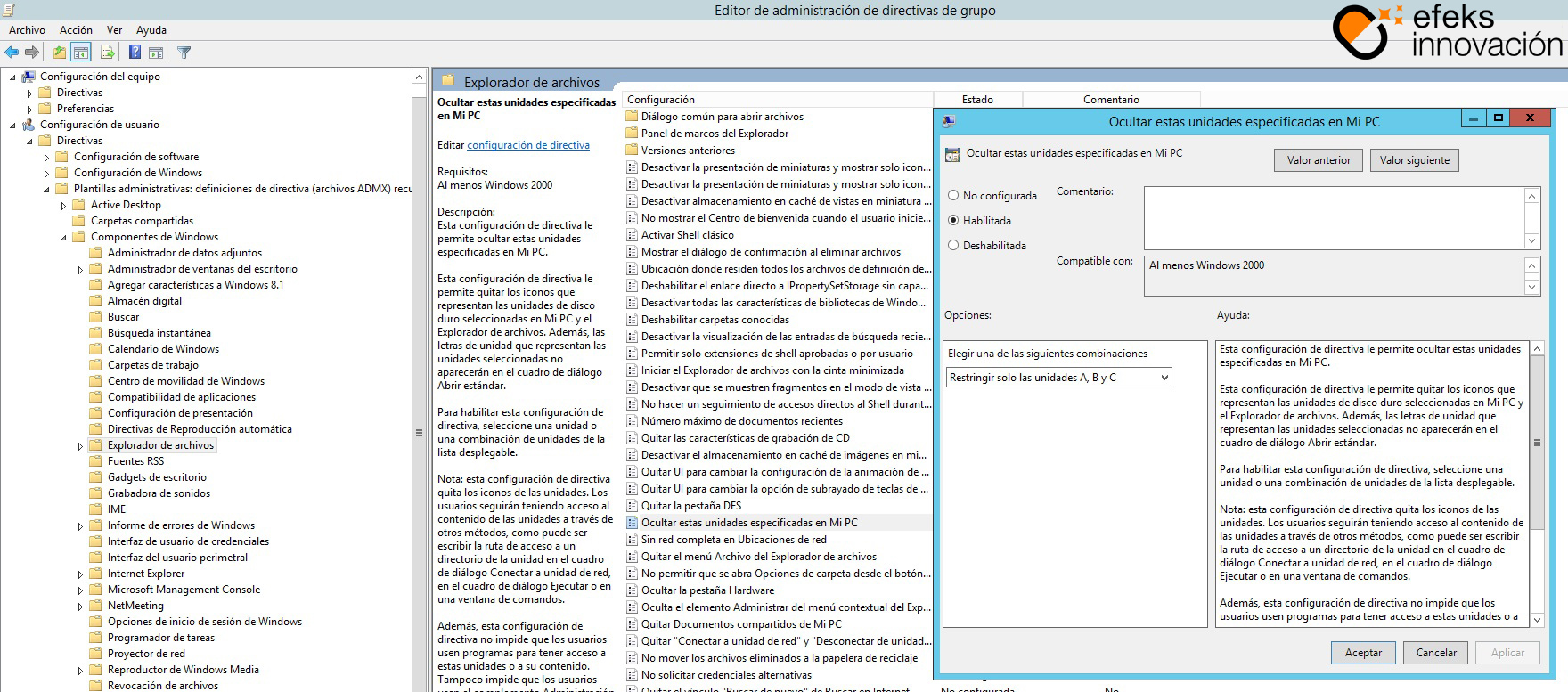
Creamos una nueva directiva:

Configuración de usuario -> Directivas -> Plantillas administrativas -> Componentes de Windows -> Explorador de archivos

Seleccionamos la opción «Ocultar estas unidades especificadas en Mi PC»

Podemos elegir entre diferentes opciones. Recordar que aunque no se muestren es posible acceder dependiendo del resto de directivas y acceso a programas, lo que no invalida tener que aplicar los permisos limitados a las carpetas, programas, configuraciones…