Tamaño de Base de datos y log en SQL Server

Desde las bases de datos del sistema podemos extraer todo tipo de información, para localizar dentro de una BBDD de una instancia concreta de SQL podemos extraer con una consulta la información de los tamaños que ocupan:

with mf
as
(
    select database_id, type, size * 8.0 / 1024 size
    from sys.master_files
)
select 
    name, db.is_auto_shrink_on, 
    (select sum(size) from mf where type = 0 and mf.database_id = db.database_id) DatosMB,
    (select sum(size) from mf where type = 1 and mf.database_id = db.database_id) LogMB
from sys.databases db

Hyper-V sobre Windows 10 / Server

Si necesitamos instalar en nuestro equipo máquinas virtuales, este debe cumplir los requisitos mínimos:

  • Procesador de 64 bits con SLAT
  • CPU con VT-x para Intel, AMD-V, VIA-VT… según corresponda
  • 4 GB de RAM

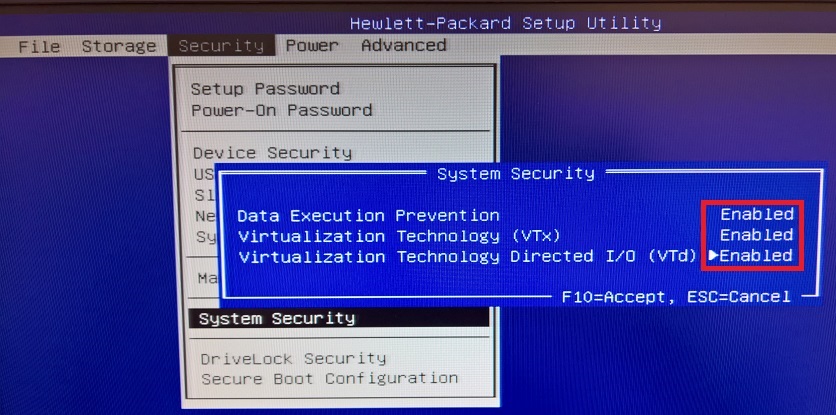
Además de estar presentes, deben estar habilitadas en la BIOS del equipo la virtualización (varía según fabricante) y la Prevención de ejecución de datos por hardware (DEP), es recomendable actualizar a la última versión disponibles del fabricante igualmente.

En el caso de no estar habilitado en la BIOS aparecerá el mensaje:

No se puede instalar Hyper-V: la compatibilidad con la virtualización esta deshabilitada en el firmware
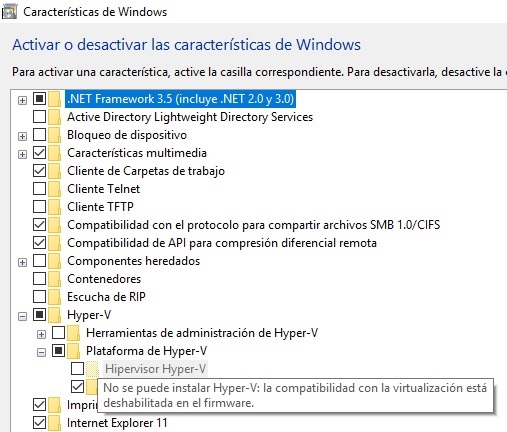
 

En este ejemplo lo haremos en una Workstation de HP, el proceso es similar para otros fabricantes:
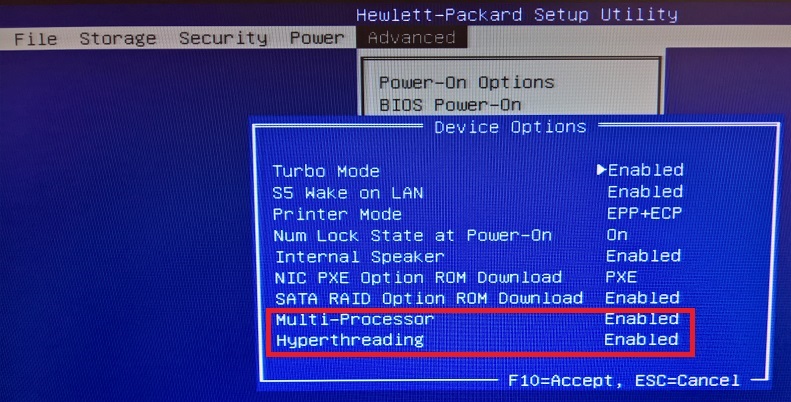
Aprovechando que estamos en la BIOS, comprobamos que tengamos habilitados todos los hilos para el procesador:
 

Ejecutando el comando «systeminfo» sobre PowerShell o el símbolo del sistema podemos comprobar en las últimas lineas si nuestro equipo esta preparado. Si aparece el siguiente mensaje, ya tienes Hyper-V instalado:

Hyper-V Requirements: A hypervisor has been detected. Features required for Hyper-V are not be displayed.


 

TIP: debug Linq SQL

TIP: debug Linq SQL

En ocasiones podemos encontrar sentencias complejas o sin errores aparentes, otra forma de intentar buscar soluciones es mostrar la sentencial SQL generada por Entity Framework. Tan solo debemos habilitar el log, mostrandolo en en panel Output de nuestro Visual Studio por ejemplo:

                using (ModeloEntities entidad = new ModeloEntities ())
                {

                    entidad.Database.Log = s => System.Diagnostics.Debug.WriteLine(s);
                    var resultado = (nuestraConsultaLINQ)

                }

NOTA: puedes recupera la ventana de salida con CTRL + ALT + O

Errores JavaScript en entornos de prueba locales: Browser Link

En ocasiones es posible obtener errores en entornos de desarrollo, pero una vez en producción no suceden; este puede ser uno de los motivos dependiendo del caso. A partir de la versión Visual Studio 2013 se introdujo una características nueva: Browser Link que permite interceptar las llamadas AJAX mediante SignalR estableciendo una canal intermedio entre Visual Studio y el navegador.

Para tal función se inserta automáticamente código JavaScript en la página generada que puede llegar a interferir, por ejemplo con Bootstrap o controles de terceros, generando el error en tiempo de ejecución del tipo:

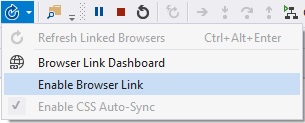
La prueba rápida es deshabilitar esta característica desde el propio entorno VS:

En entornos de producción con la compilación fuera del modo debug no se realiza la carga de esta característica, solo sobre localhost.

<system.web>
  <compilation debug="false" targetFramework="4.5" />
</system.web>