Deshabilitar actualizaciones de Java en Windows Server

En entornos multiusuario Citrix o Remote App, la ejecución de «pequeños» programas con las sesiones de usuarios pueden llegar a causar sobreutiliziación de recursos de manera innecesaria.

Una de las habituales si el servidor requiere algún tipo de complemento de Java, es el comprobador automático de actualizaciones. Para evitar tenerlo activo en múltiples sesiones, deberemos modificar el registro, para la versión de 64 bits en la ruta:

HKEY_LOCAL_MACHINE\SOFTWARE\JavaSoft\Java Update\Policy
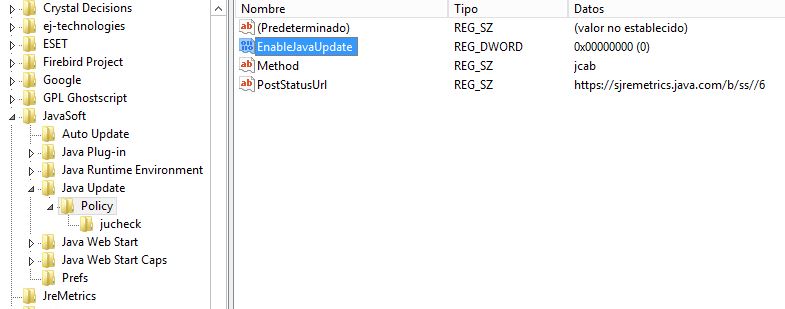
Y para la versión de 32 bits en la ruta:

HKEY_LOCAL_MACHINE\SOFTWARE\Wow6432Node\JavaSoft\Java Update\Policy
Actualizar esquema directorio activo: Windows Server 2019

Una de las tareas previas a la actualización in-place para servidores, físico y virtuales, con rol de Directorio Activo es la actualización/preparación del esquema AD. En este ejemplo se utiliza desde Server 2012 R2 a Server 2019, con el CD accesible desde la máquina en la ruta: D:\sources\adprep\adprep /forestprep ejecutamos el comando y esperamos a que finalice.

Dependiendo de la complejidad, y número de servidores, en el bosque comprobaremos que los cambios se han aplicado. Podemos realizarlo con los comandos dsquery…

Leer más

Error Hyper-V Manager con la actualización KB4493441 en Windows Server 2016

Después de aplicar la actualización de Windows Server 2016 del 9 de abril KB4493441, al intentar acceder al administrador de Hyper-V aparece el siguiente error:

An error occurred while attempting to connect to server “NombreServidor”. Check that the Virtual Machine Management service is running and that you are authorized to connect to the server.

Hyper-V encountered an error trying to access an object on Computer ‘NombreServidor’ because the object was not found. The object might have been deleted. Verify that the Virtual Machine Management service on the computer is running.

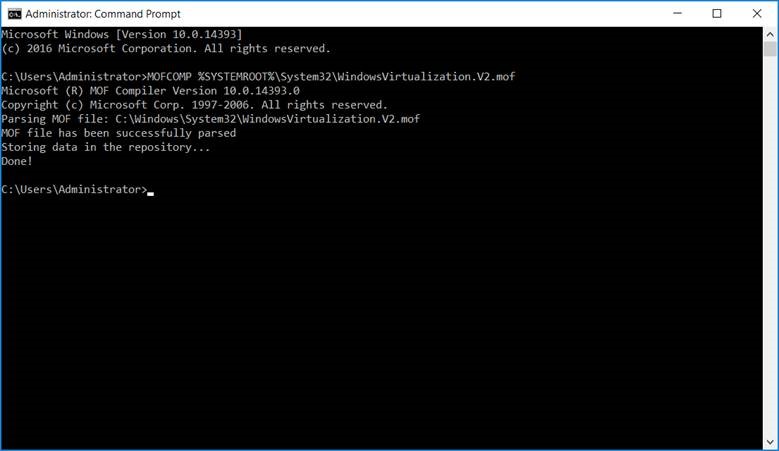
Para solucionarlo deberemos ejecutar, con permisos de administrador, el siguiente comando:

MOFCOMP %SYSTEMROOT%\System32\WindowsVirtualization.V2.mof

Documentación Managed Object Format MOFCOMP

Activación Windows Server Core 2016: evaluación a estandar

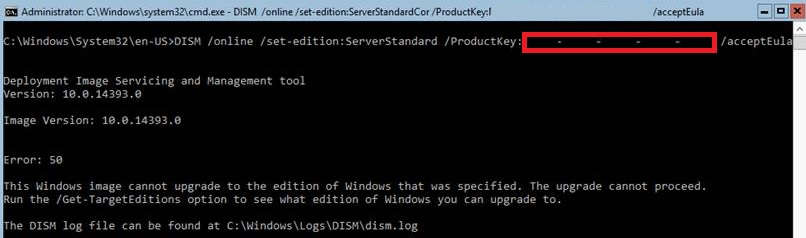
A través de la instalación mínima de Windows Server Core, al intentar instalar el número de serie aparece un error en la consola:

Error: 0xC004F069 On a computer running Microsoft Windows non-core edition, run ‘slui.exe 0x2a 0xC004F069’ to display the error text

En este caso, el comando slui no devuelve ningún dato en pantalla, es necesario conocer que versiones están disponibles con el comando:

DISM.exe /Online /Get-TargetEditions

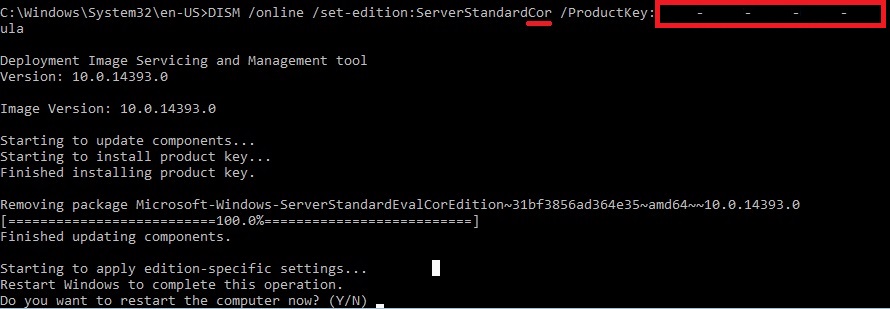
Una vez tengamos disponible la versión correcta, podemos establecerla y añadir el número de serie:

DISM /online /Set-Edition:ServerStandardCor /ProductKey:XXXXX-XXXXX-XXXXX-XXXXX-XXXXX /AcceptEula

Puedes revisar después de reiniciar el estado de la licencia con el comando sconfig

Documentación online de Microsoft

NOTA: para el resto de versión es posible cambiar mediante línea de comandos, con permisos de administrador con la ejecución de:

slmgr.vbs /ipk XXXX-XXXX-XXXX-XXXX-XXXX