Activar escritorio remoto mediante Powershell

Por defecto la conexión por escritorio remoto aparece deshabilitada en los equipos con Windows Pro, en una red de dominio es posible establecer mediante políticas de grupo los permisos necesarios:

– Configuración de Equipo \ Directivas \ Plantillas Administrativas
— Componentes de Windows \ Servicios de escritorio remoto \ Host de sesión de Escritorio remoto \ Conexiones \ Permitir que los usuarios se conecten de forma remota mediante Servicios de Escritorio Remoto

— Red \ Conexiones de red \ Firewall de Windows \ Perfil de dominio \ Firewall de Windows: permitir excepciones de Escritorio remoto entrantes

Igualmente podemos echar mano de un Script para powershell escrito por Sitaram Pamarthi en 2013, que mediante WMI nos facilita acciones puntuales:

[cmdletbinding()]
param(
	[parameter(ValueFromPipeline=$true,ValueFromPipelineByPropertyName=$true)]
	[string[]]$ComputerName = $env:computername,
	[ValidateScript({Test-Path $_})]
	[string]$OutFolder = "c:\"
)

begin {
$SuccessComps = Join-Path $OutFolder "Successcomps.txt"
$FailedComps = Join-Path $OutFolder "FailedComps.txt"
}

process {
	foreach($Computer in $ComputerName) {

		try {
			$RDP = Get-WmiObject -Class Win32_TerminalServiceSetting `
								-Namespace root\CIMV2\TerminalServices `
								-Computer $Computer `
								-Authentication 6 `
								-ErrorAction Stop
								
		} catch {
			Write-Host "$Computer : WMIQueryFailed"
			"$Computer : WMIQueryFailed" | Out-File -FilePath $FailedComps -Append
			continue
		}
		
		if($RDP.AllowTSConnections -eq 1) {
			Write-Host "$Computer : RDP Already Enabled"
			"$Computer : RDP Already Enabled" | Out-File -FilePath $SuccessComps -Append
			continue
		} else {
			try {
				$result = $RDP.SetAllowTsConnections(1,1)
				if($result.ReturnValue -eq 0) {
					Write-Host "$Computer : Enabled RDP Successfully"
					"$Computer : RDP Enabled Successfully" | Out-File -FilePath $SuccessComps -Append
				} else {
					Write-Host "$Computer : Failed to enabled RDP"
					"$Computer : Failed to enable RDP" | Out-File -FilePath $FailedComps -Append

				}
			
			} catch {
				Write-Host "$computer : Failed to enabled RDP"
				"$Computer : Failed to enable RDP" | Out-File -FilePath $FailedComps -Append
			}
		}
	}

}

end {}

Su utilización para un equipo concreto:

.\Enable-RDPAccess.ps1 -ComputerName <computer name>

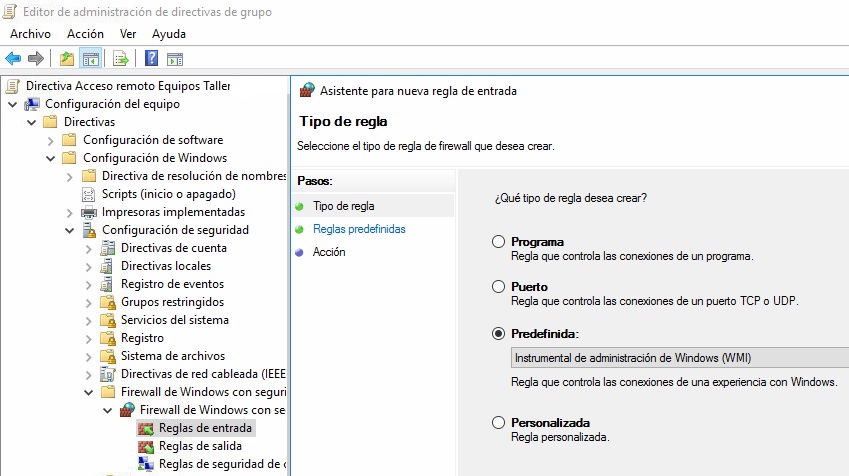
 Si obtenemos errores al ejectuarlo, debemos comprobar que tenemos acceso mediante WMI o activarlo mediante GPO:

– Configuración del equipo \ Directivas \ Configuración de Windows \ Configuración de seguridad \ Firewall de Windows con seguridad avanzada \ Reglas de Entrada
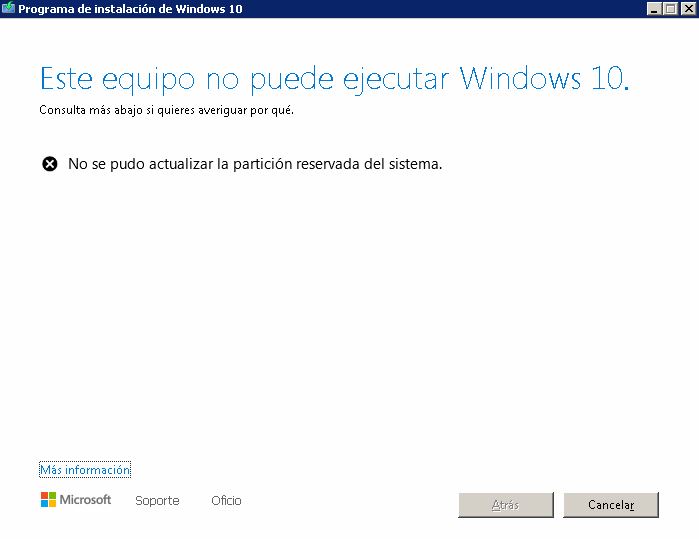
No se pudo actualizar la partición reservada del sistema

Microsoft ha simplificado, cada vez más, las actualizaciones y migraciones a Windows 10 desde el año 2015, pero en ocasiones es necesario acciones específicas. En este caso el error que nos aparece al utilizar la herramienta de actualización es el siguiente: «No se pudo actualizar la partición reservada del sistema«

Leer más

Modern Backup Storage, DPM, NTFS y ReFS

A partir de System Center Data Protection Manager (DPM) 2016 se introdujo este nuevo sistema de «almacenamiento moderno de copias de seguridad» en su traducción literal, con el objetivo de simplificar, optimizar y gestionar de forma más rápida copias de seguridad locales consumiendo menos espacio.

En la práctica y de manera sencilla, se utiliza un volumen formateado en ReFS y ficheros/discos VHDX que se provisionan para la copia. La combinación de ambas permite sacar mayor rendimiento en el sistema de ficheros:

  • Clonación de bloques (Block cloning) permite transformar la copia de ficheros en copia de metadatos, es decir, si tenemos un Fichero A dividido en nuestro disco en 100 partes y lo copiamos en un Fichero B, este último hará referencia a las 100 partes iguales de su origen, enlaza el contenido. Si se produce una modificación de una parte del fichero, en ese momento se realiza una copia de la parte afectada (se desenlaza de A y se enlaza el nuevo bloque a B)
  • VDL disperso (Sparse Valid Data Length) agiliza la escritura de ceros en ficheros grandes, permite eliminar ficheros, y crear archivos de tamaño fijo VHDX de manera rápida.
  • Paridad acelerada por reflejos (Mirror accelerated Parity) se realiza la escritura de entrada espejada para después calcular la paridad y almacenarse en su ubicación final.

En el momento de «Agregar almacenamiento en disco» se formatea automáticamente el contenido de la unidad en ReFS.

Si bien este sistema de ficheros no sustituye todavía a NTFS, permite grandes ventajas en entornos de almacenamiento y virtualización.

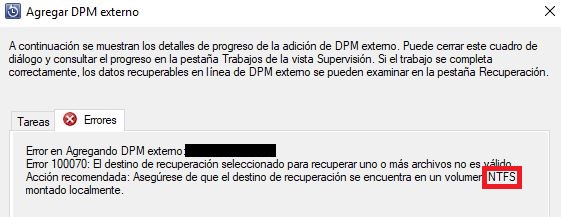
Ahora bien, en el momento que intentamos localmente «Agregar DPM Externo» de Azure nos encontramos:

Error 100070: El destino de recuperación seleccionado para recuperar una o más archivos no es válido.
Acción recomendad: Asegúrese de que el destino de recuperación se encuentra en un volumen NTFS montado localmente

Durante la configuración no se advierte ni comprueba. En el momento de intentar agregarlo si ¿Por qué este requisito? ¿No se puede restaurar ficheros desde Azure sobre un destino ReFS?


Referencia de errores: Codigo de error de Data Protection Manager
Versión: Azure Backup Server v3 13.0.415.0


Instalación manual de agente DPM

Instalación manual de agente DPM

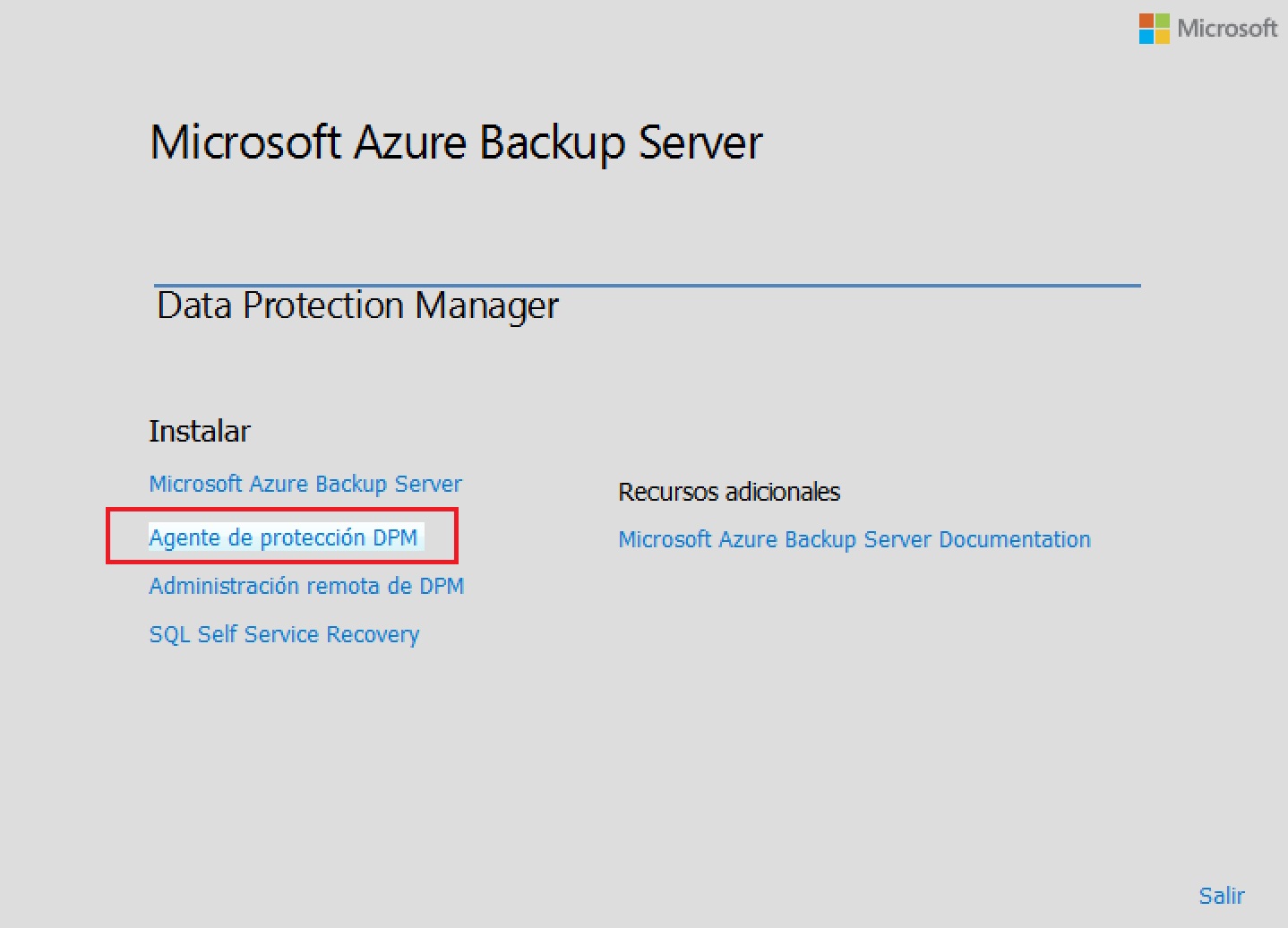
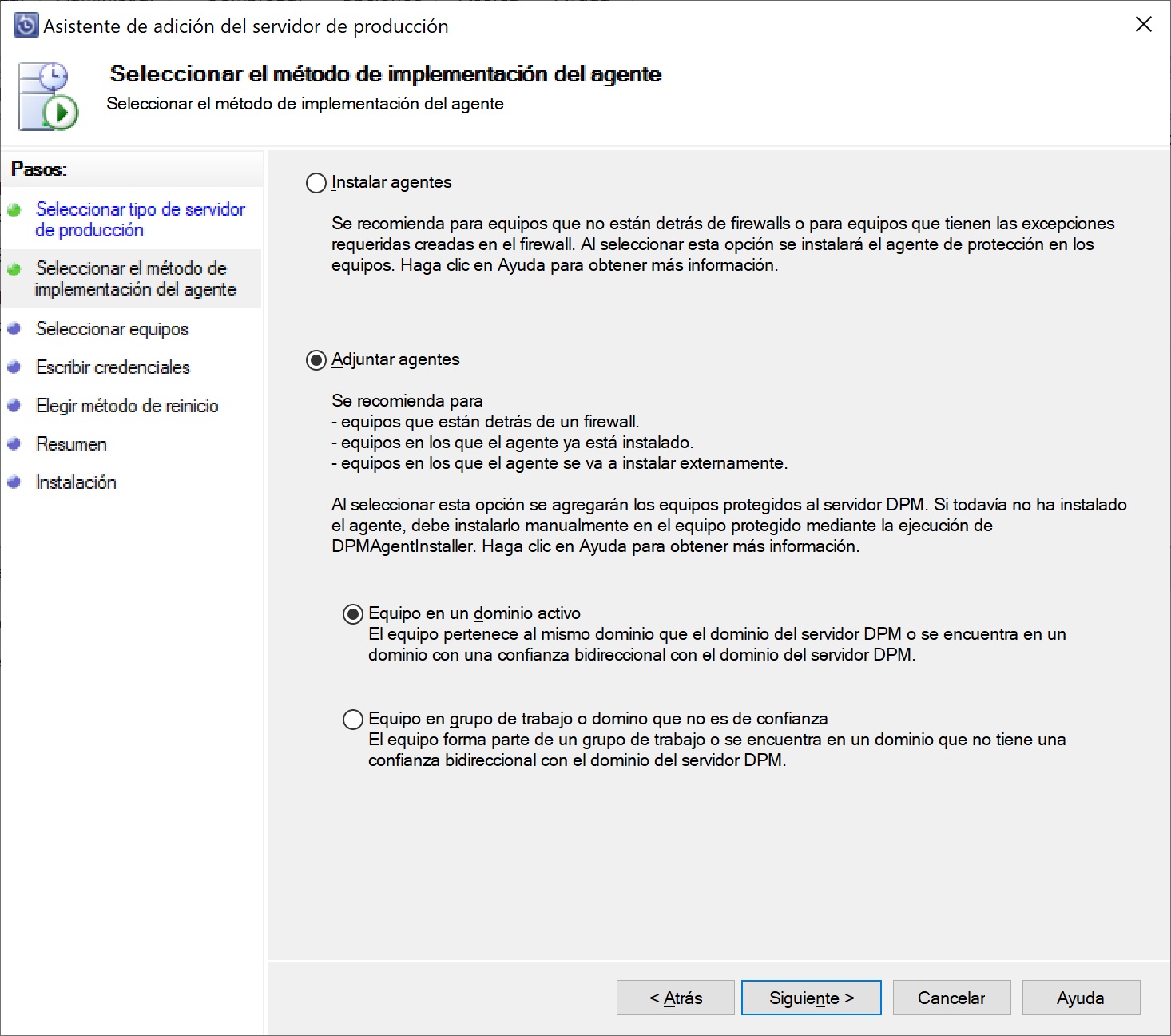
No en todas las ocasiones es posible desplegar de forma automátizada los agentes en servidores; desde los mismos medios de instalación de DPM, podemos iniciar la instalación del agente o bien desde el propio directorio «Agents\DPMAgentInstaller_x64.exe»

Si ejecutamos el agente sin ningún parámetro necesitaremos indicar el nombre del servidor DPM con el que necesitará comunicar, en el directorio de instalación ejecutamos el comando «SetDpmServer.exe -Add -dpmServerName nombreServidor.dominio.com»

De este modo se añaden las excepciones necesarias para poder comunicar.

En el servidor DPM principal ya podemos «Adjuntar agentes», deberemos indicar credenciales con permisos.

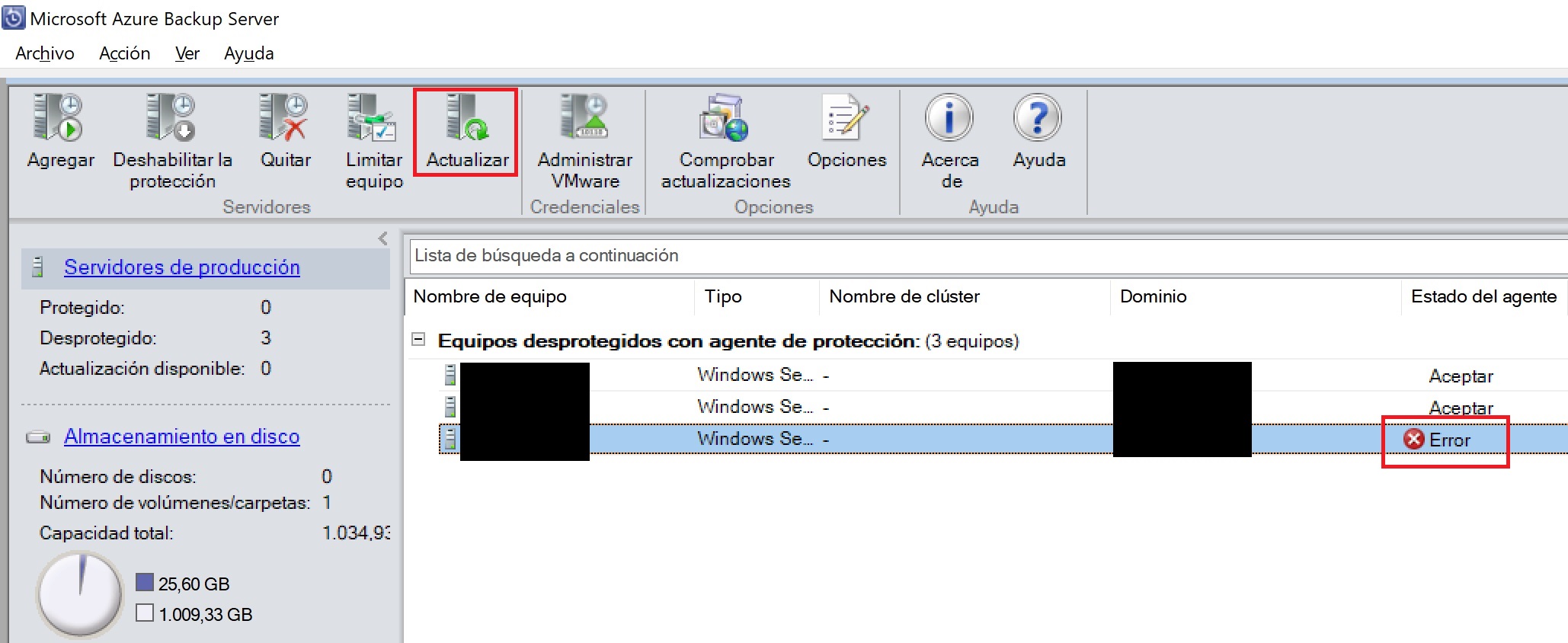
Si todo ha sido correcto, podemos «Actualizar» nuestros nuevo servidor y realizar tareas de respaldo sobre el equipo añadido.

2022/03/23 – Actualizado para servidores no pertenecientes al dominio, DMZ…

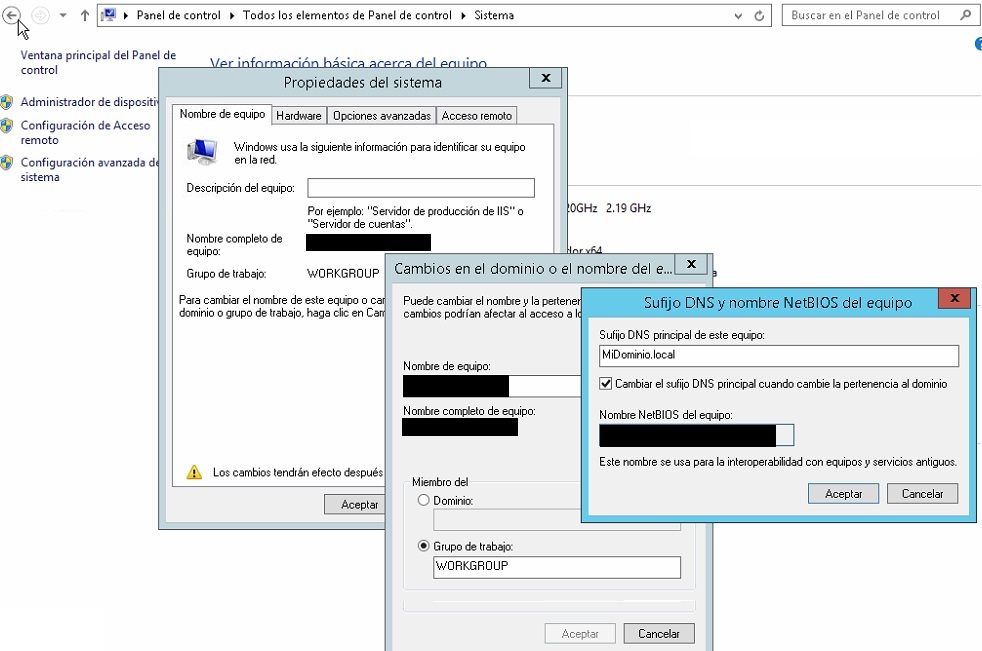
Si nuestro servidor no es parte del dominio, deberemos asegurarnos de poder resolver el nombre de dominio mediante DNS añadiendo el sufijo en el equipo y un registro A o CNAME en nuestro servidor DNS:

Ejecutamos el comando indicando que no es un servidor del dominio en el equipo destino del agente:

SetDpmServer.exe -dpmServerName nombreServidor.dominio.com -isNonDomainServer -userName DPMremoto -productionServerDnsSuffix miSufijoDeDominio.local

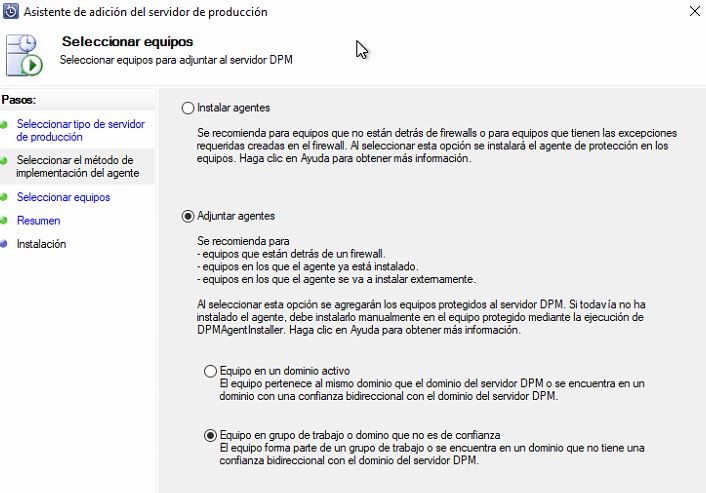
Una vez instalado y configurado el agente, en el servidor DPM utilizaremos el usuario creado para añadir y comunicar con él:

2022/05/06 – En el caso de perder la comunicación entre el servidor DPM y el agente de backup en un equipo fuera de dominio (error 0x8099090E en DOM, Error 10028 DCOM no pudo comunicarse con el equipo… en el visor de eventos) revisar la comunicación entre los equipos y ejecutar:

En Powershell en el servidor DPM:

Update-NonDomainServerInfo -PSName EquipoConAgente.dominio.com -dpmServerName nombreServidor.dominio.com

En CMD en el equipo con el agente:

SetDpmServer.exe -dpmServerName nombreServidor.dominio.com -isNonDomainServer -UpdatePassword

NOTA: asegurar que la clave del usuario «DPMremoto» en este caso no caduca

Almacén central de políticas de grupo

Los controladores de Directorio activo de forma prederminada no replican el contenido de la carpeta de definición de políticas de grupo para Windows c:\Windows\PolicyDefinitions Esta carpeta contine los ficheros necesarios para crear políticas de grupo de acuerdo al nivel funcional del dominio.

Si queremos ampliar estas características con más plantillas o actualizaciones de las mismas, por ejemplo administrar una nueva característica de Windows 10 desde un directorio con nivel funcional Windows Server 2012, debemos mantener actualizada esta carpeta en todos los servidores.

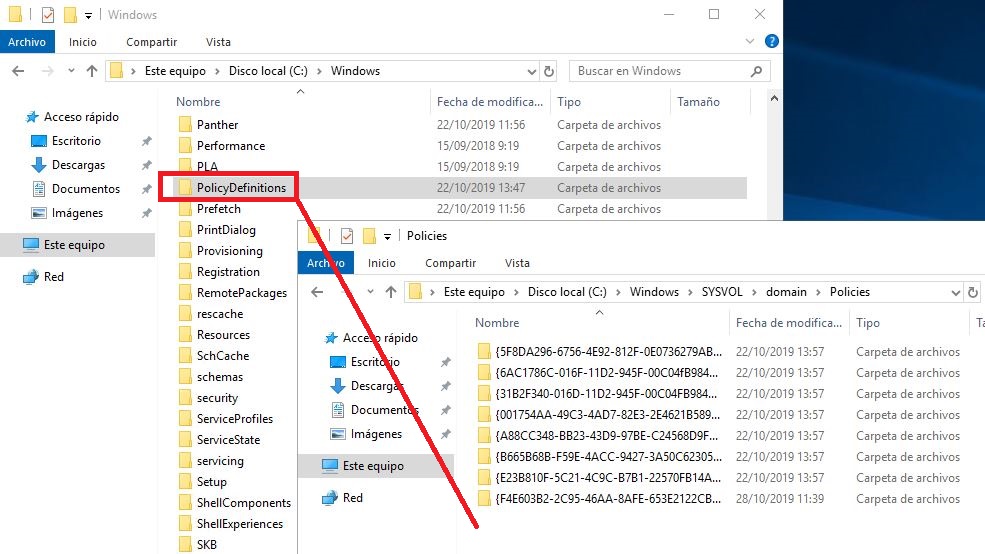
Debemos copiar (importante COPIAR, no mover) desde el directorio predeterminado del servidor a la carpeta SYVOL disponible y sincronizada

Copiamos la carpeta C:\Windows\PolicyDefinitions al nuevo destino: C:\Windows\SYSVOL\domain\Policies\PolicyDefinitions

De tal manera que seguiremos disponiendo de los plantillas actuales, a las que podremos añadir nuevas ADMX para gestionar software nuevo o actualizado:

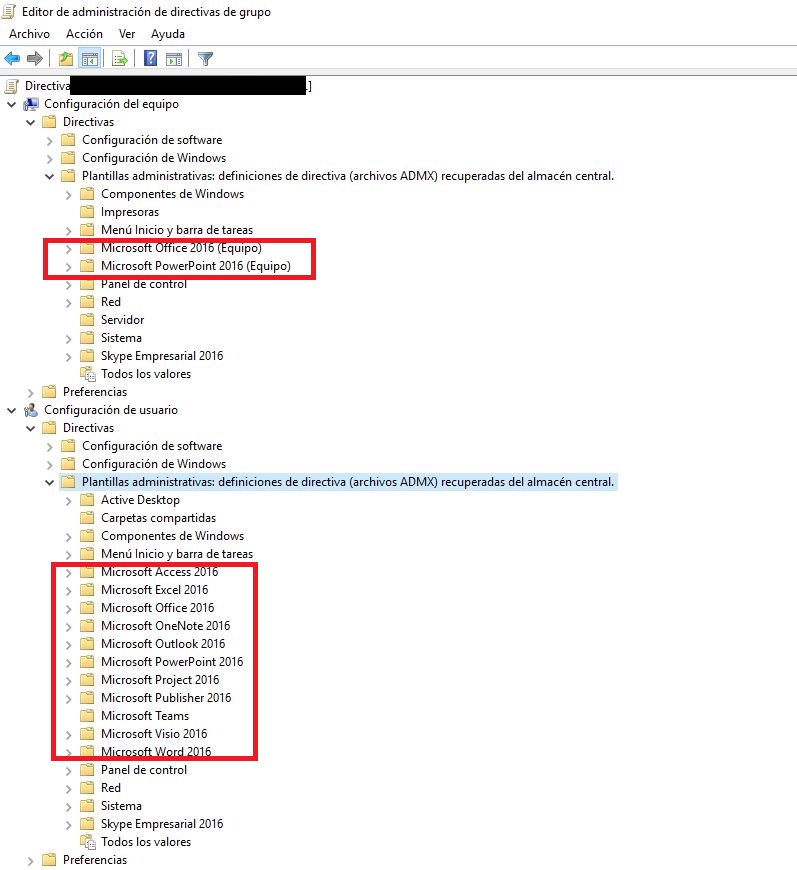
Con los ficheros ADMX de Office 2016 dentro de nuestra carpeta compartida nos aparecerían las nuevas opciones de administración:

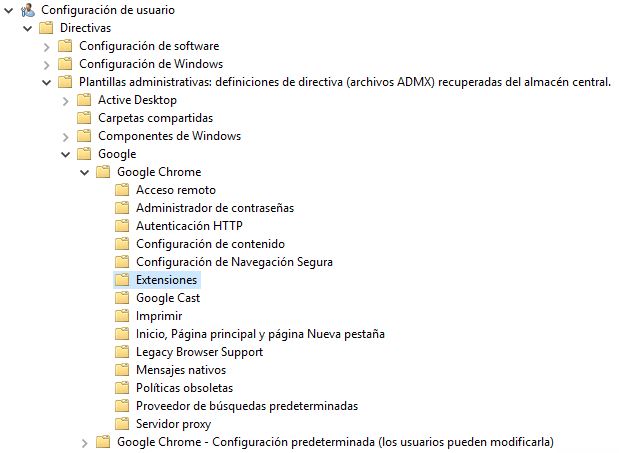
Con los ficheros ADMX para Google Chrome: