Actualización de firmware en switch HP ProCurve

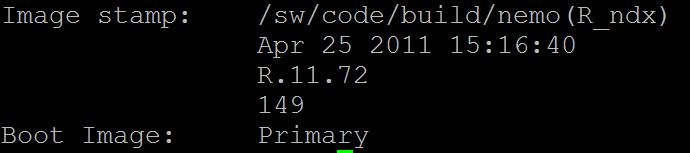
En nuestra conexión con el switch comprobamos la IP si estamos por consola, la versión que actual y las que están almacenadas:

show ip
show version
show flash
Necesitaremos un servidor TFTP con el que realizar la descarga de la imagen, el más sencillo, con más de 20 años TFTPD, debemos asegurarnos que desde nuestro equipo alcanzamos la IP del servidor TFTP, comprobar que el firewall no bloquea la conexión igualmente. Dejamos el fichero en la directorio del servidor TFTP, en este caso «PUBLIC» dentro del directorio del programa en su versión portable:
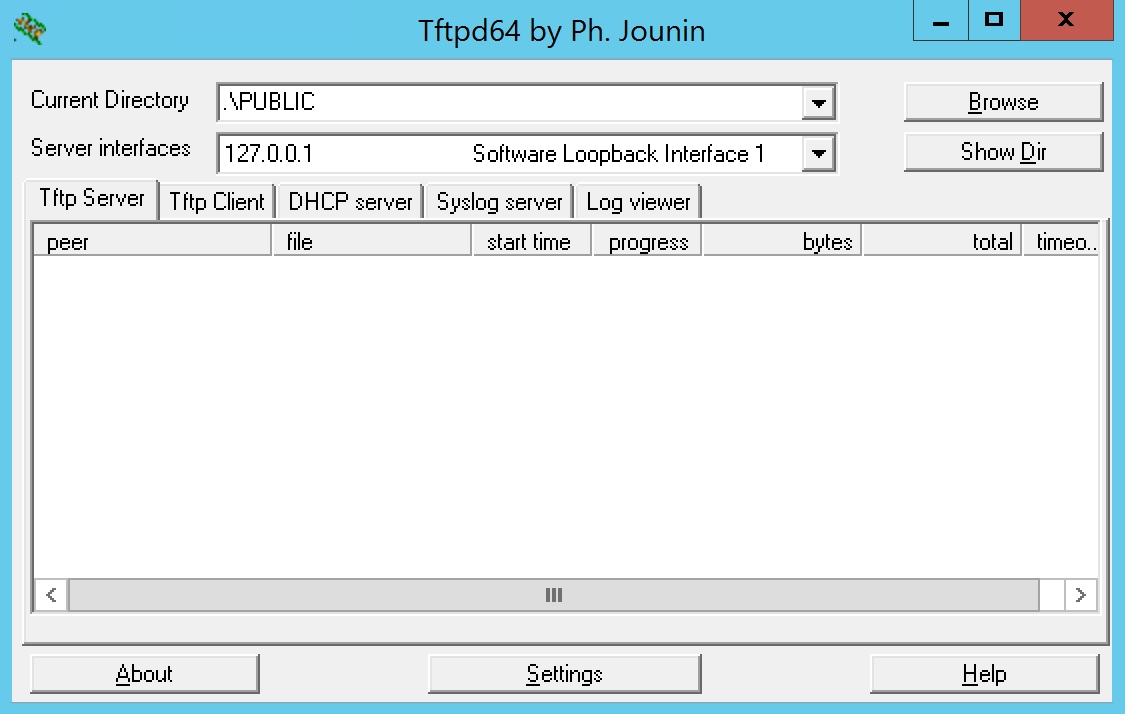
Volvemos al switch y ejecutamos la copia del fichero desde la IP de nuestro servidor (en este ejemplo 10.80.0.200) a la imagen primary / secondary que queramos

copy tftp flash 10.80.0.200 R_11_122.swi primary

Si se muestra un error de tipo 0000K Transport error, el fichero no existe o no esta accesible, debemos revisar los pasos previos. Si todo ha sido correcto se valida y escribe en la memoria del equipo:

Comprobamos las versiones almacenadas y veremos la nueva, solo los queda reiniciar:

show flash
reload
 

Directorio activo hybrido en Azure

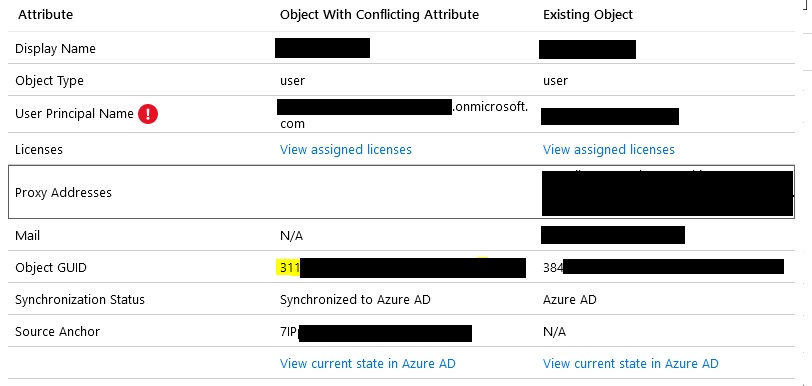
Ambos nombres son equivalentes, describen un atributo que no cambia durante la vida de un objecto. Se trata de identificar de forma única en un entorno local y en Azure AD.

Por defecto se calcula codificando en Base 64 la propiedad objectGUID del servidor local, por ejemplo:

$Usuario = Get-ADuser nombreDeUsuario -Properties * -server localhost
$ImmutableID = [system.convert]::ToBase64String(([GUID]($Usuario.ObjectGUID)).tobytearray())

Realmente no debería cambiarse, pero en ocasiones nos encontramos en la necesidad de hacerlo, bien por una migración de directorio, eliminación de usuarios, replicación con errores… Si en lugar de utilizar el objectGUID utilizariamos un atributo personalizado no tendríamos este problema pero conllevaría la gestión y administración del mismo, si dentro de la empresa cada uno tiene un identificador único personal podría utilizarse para calcular el sourceAnchor.

Esta propiedad se establece durante la instalación inicial, solo si se desinstala correctamente se puede volver a establecer con un valor personalizado, desde la versión 1.1.524.0 se facilita el atributo ms-DS-ConsistencyGuidcomo atributo de los usuarios a utilizar como sourceAnchor.

Podemos visualizar la propiedad actual desde PowerShell:

Import-Module AzureAD
$O365Cred = Get-Credential
$O365Session = New-PSSession -ConfigurationName Microsoft.Exchange -ConnectionUri https://ps.outlook.com/powershell -Credential $O365Cred -Authentication Basic -AllowRedirection
Import-PSSession $O365Session
Connect-AzureAD -Credential $O365Cred
Get-AzureADUser -ObjectId [email protected] | Select objectID, UserPrincipalName, ImmutableID

Si bien, en la documentación aparece, la posibilidad de establecer el valor en nulo para desvincular las cuentas creadas localmente de la nube mediante powershell:

Set-AzureADUser -ObjectId [email protected] -ImmutableID $null

No genera ningún resultado ni modificación del objeto, por lo menos a fecha de hoy.

Como alternativa, podemos crear un usuario temporal en nuestro directorio, sincronizar e intercambiar sourceAnchor, asignando otro incorrecto al usuario a eliminar posteriormente.


Activar escritorio remoto mediante Powershell

Por defecto la conexión por escritorio remoto aparece deshabilitada en los equipos con Windows Pro, en una red de dominio es posible establecer mediante políticas de grupo los permisos necesarios:

– Configuración de Equipo \ Directivas \ Plantillas Administrativas
— Componentes de Windows \ Servicios de escritorio remoto \ Host de sesión de Escritorio remoto \ Conexiones \ Permitir que los usuarios se conecten de forma remota mediante Servicios de Escritorio Remoto

— Red \ Conexiones de red \ Firewall de Windows \ Perfil de dominio \ Firewall de Windows: permitir excepciones de Escritorio remoto entrantes

Igualmente podemos echar mano de un Script para powershell escrito por Sitaram Pamarthi en 2013, que mediante WMI nos facilita acciones puntuales:

[cmdletbinding()]
param(
	[parameter(ValueFromPipeline=$true,ValueFromPipelineByPropertyName=$true)]
	[string[]]$ComputerName = $env:computername,
	[ValidateScript({Test-Path $_})]
	[string]$OutFolder = "c:\"
)

begin {
$SuccessComps = Join-Path $OutFolder "Successcomps.txt"
$FailedComps = Join-Path $OutFolder "FailedComps.txt"
}

process {
	foreach($Computer in $ComputerName) {

		try {
			$RDP = Get-WmiObject -Class Win32_TerminalServiceSetting `
								-Namespace root\CIMV2\TerminalServices `
								-Computer $Computer `
								-Authentication 6 `
								-ErrorAction Stop
								
		} catch {
			Write-Host "$Computer : WMIQueryFailed"
			"$Computer : WMIQueryFailed" | Out-File -FilePath $FailedComps -Append
			continue
		}
		
		if($RDP.AllowTSConnections -eq 1) {
			Write-Host "$Computer : RDP Already Enabled"
			"$Computer : RDP Already Enabled" | Out-File -FilePath $SuccessComps -Append
			continue
		} else {
			try {
				$result = $RDP.SetAllowTsConnections(1,1)
				if($result.ReturnValue -eq 0) {
					Write-Host "$Computer : Enabled RDP Successfully"
					"$Computer : RDP Enabled Successfully" | Out-File -FilePath $SuccessComps -Append
				} else {
					Write-Host "$Computer : Failed to enabled RDP"
					"$Computer : Failed to enable RDP" | Out-File -FilePath $FailedComps -Append

				}
			
			} catch {
				Write-Host "$computer : Failed to enabled RDP"
				"$Computer : Failed to enable RDP" | Out-File -FilePath $FailedComps -Append
			}
		}
	}

}

end {}

Su utilización para un equipo concreto:

.\Enable-RDPAccess.ps1 -ComputerName <computer name>

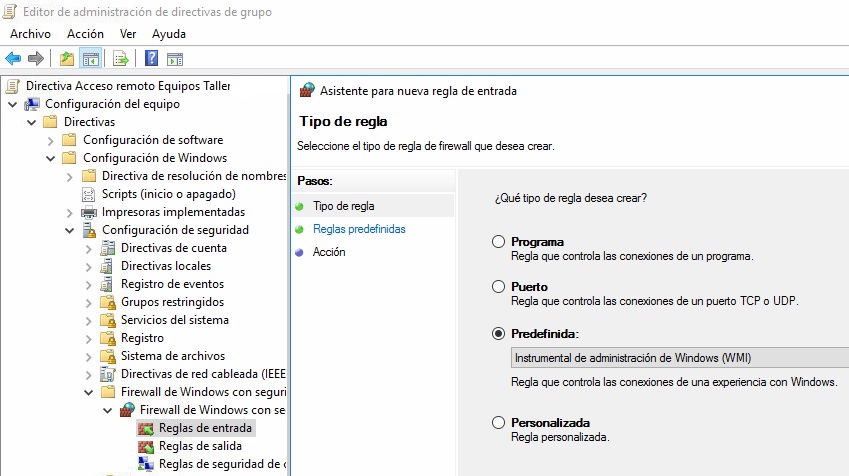
 Si obtenemos errores al ejectuarlo, debemos comprobar que tenemos acceso mediante WMI o activarlo mediante GPO:

– Configuración del equipo \ Directivas \ Configuración de Windows \ Configuración de seguridad \ Firewall de Windows con seguridad avanzada \ Reglas de Entrada

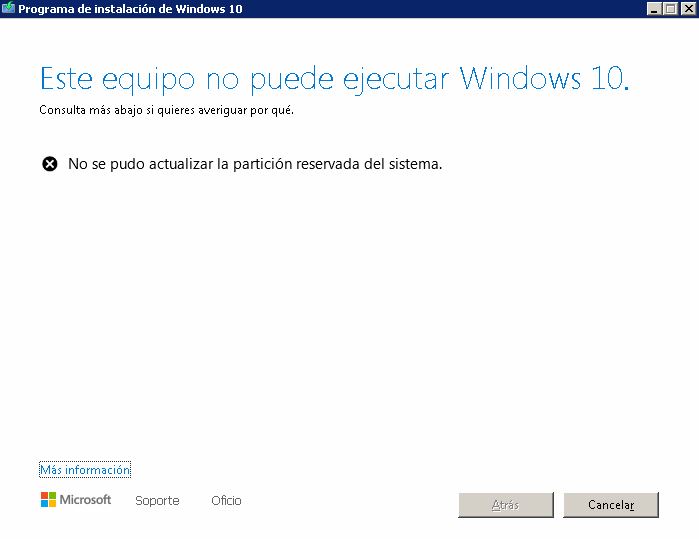
No se pudo actualizar la partición reservada del sistema

Microsoft ha simplificado, cada vez más, las actualizaciones y migraciones a Windows 10 desde el año 2015, pero en ocasiones es necesario acciones específicas. En este caso el error que nos aparece al utilizar la herramienta de actualización es el siguiente: «No se pudo actualizar la partición reservada del sistema«

Leer más